1
Creative Cloud에서 플러그인 위치 확인
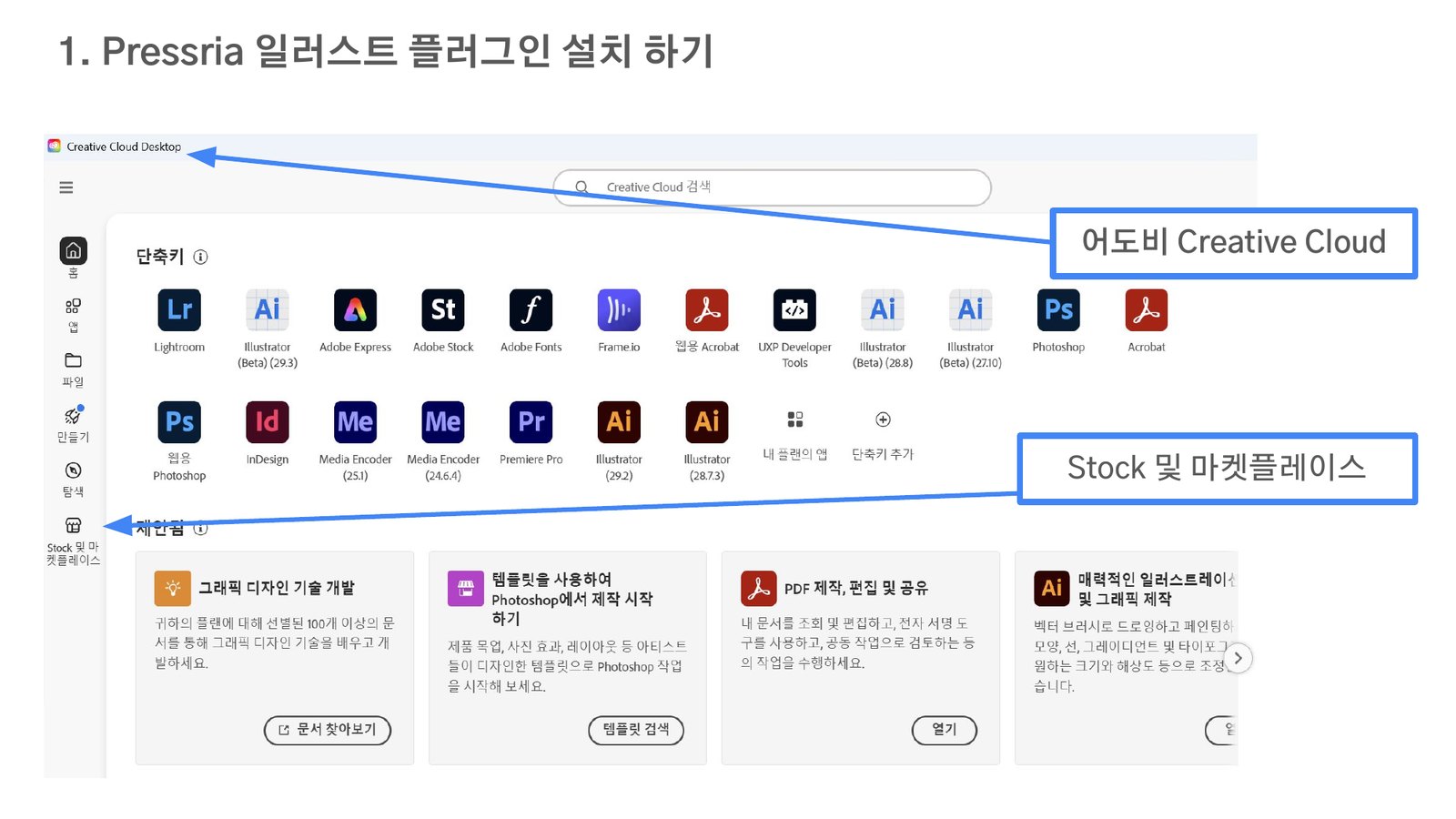
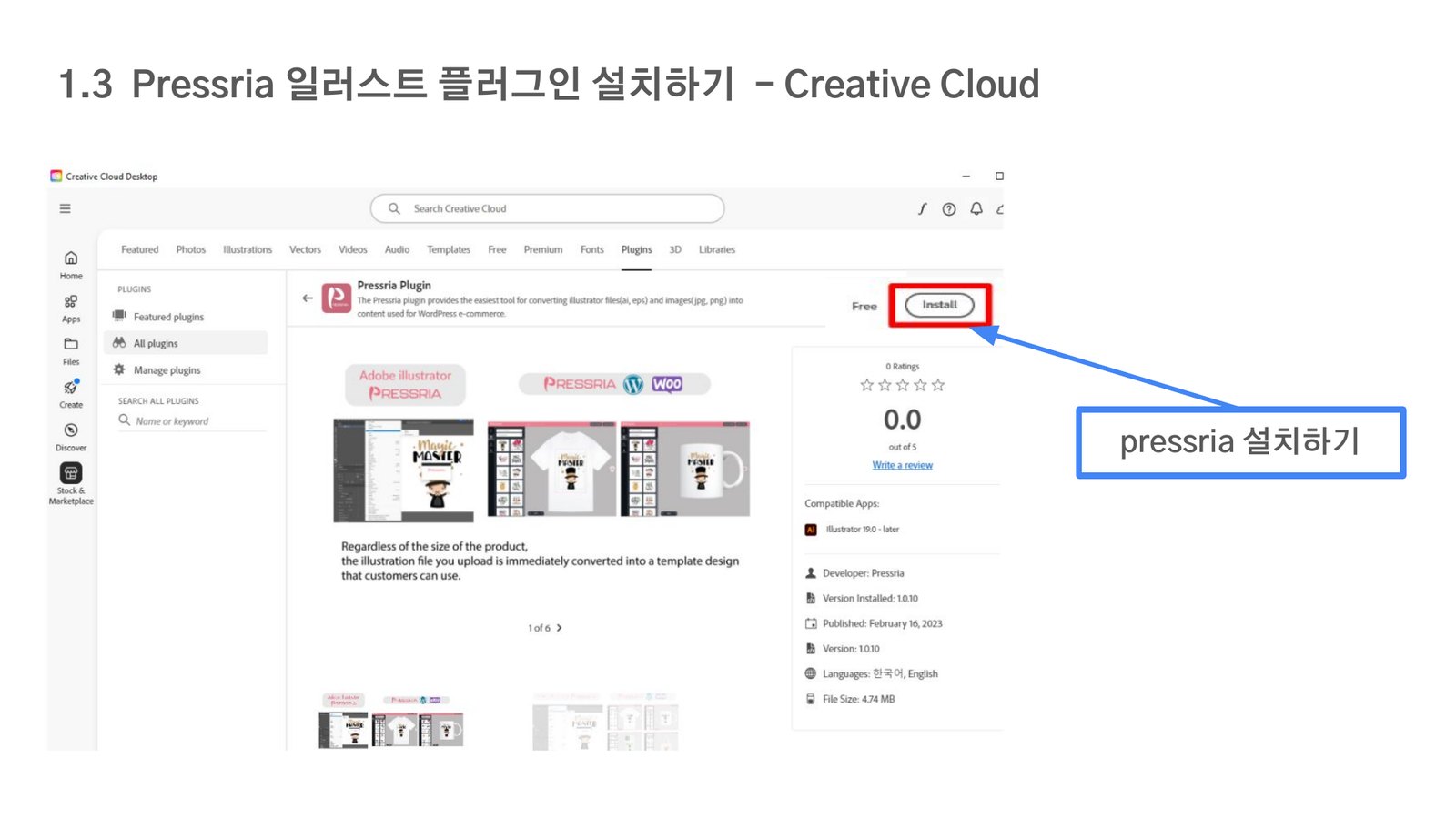
Creative Cloud Desktop 앱을 열고, 좌측 메뉴의 "Stock 및 마켓플레이스"에서 플러그인을 검색할 수 있습니다.
일러스트 플러그인 설치부터 상품 셋팅, 콘텐츠 업로드, 주문 PDF 다운로드까지 순서대로 안내합니다.
Creative Cloud Desktop 앱을 열고, 좌측 메뉴의 "Stock 및 마켓플레이스"에서 플러그인을 검색할 수 있습니다.
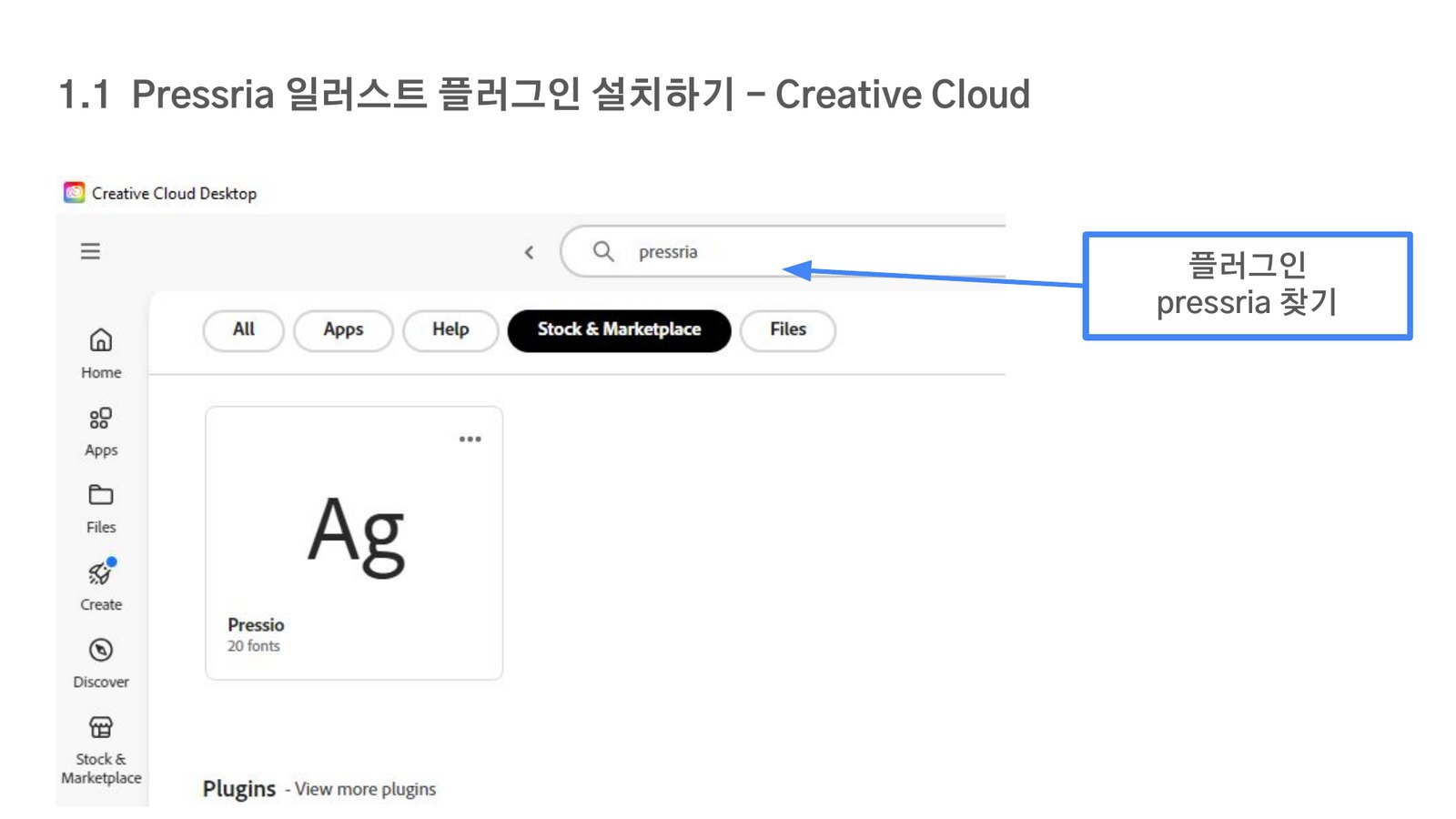
Stock 및 마켓플레이스 탭의 검색창에 "pressria"를 입력합니다.
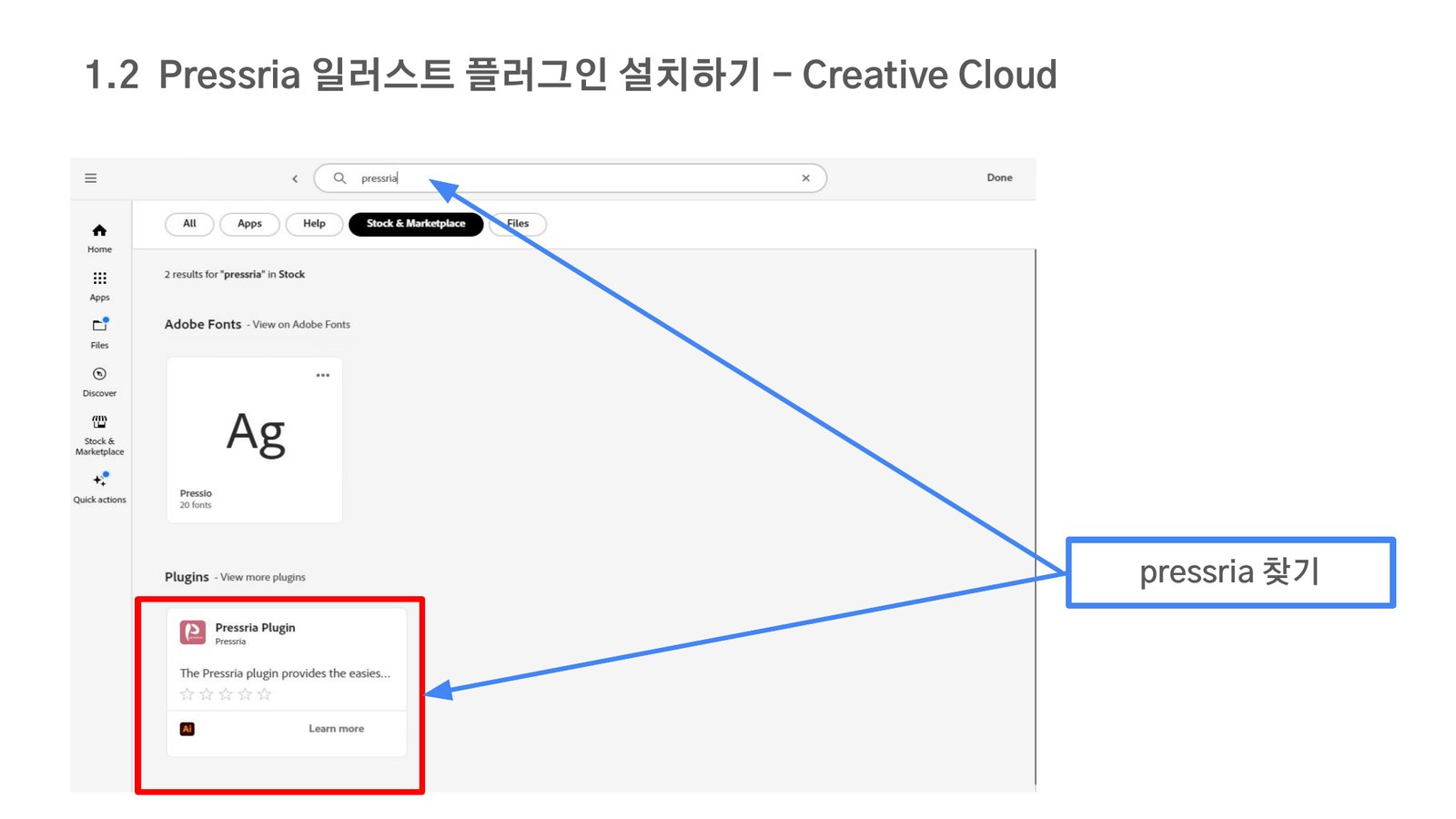
검색 결과 중 Plugins 항목의 "Pressria Plugin"을 선택합니다. (Adobe Fonts의 "Pressio" 폰트와는 다른 항목입니다.)
플러그인 상세 페이지에서 Install 버튼을 눌러 설치를 진행합니다.
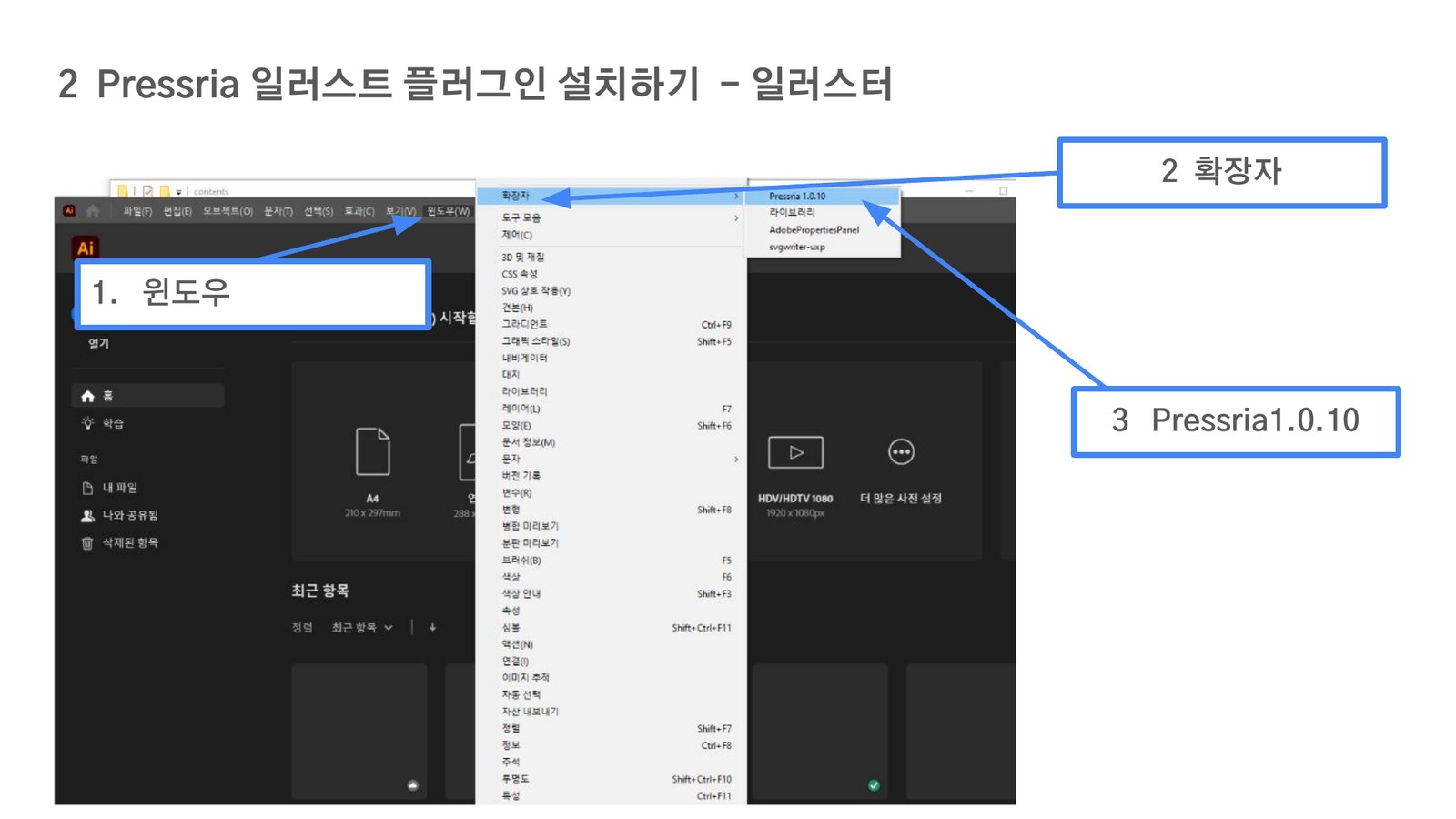
일러스트레이터 상단 메뉴에서 Window(창) → Extensions(확장 프로그램) → Pressria 1.1.17 을 클릭합니다.
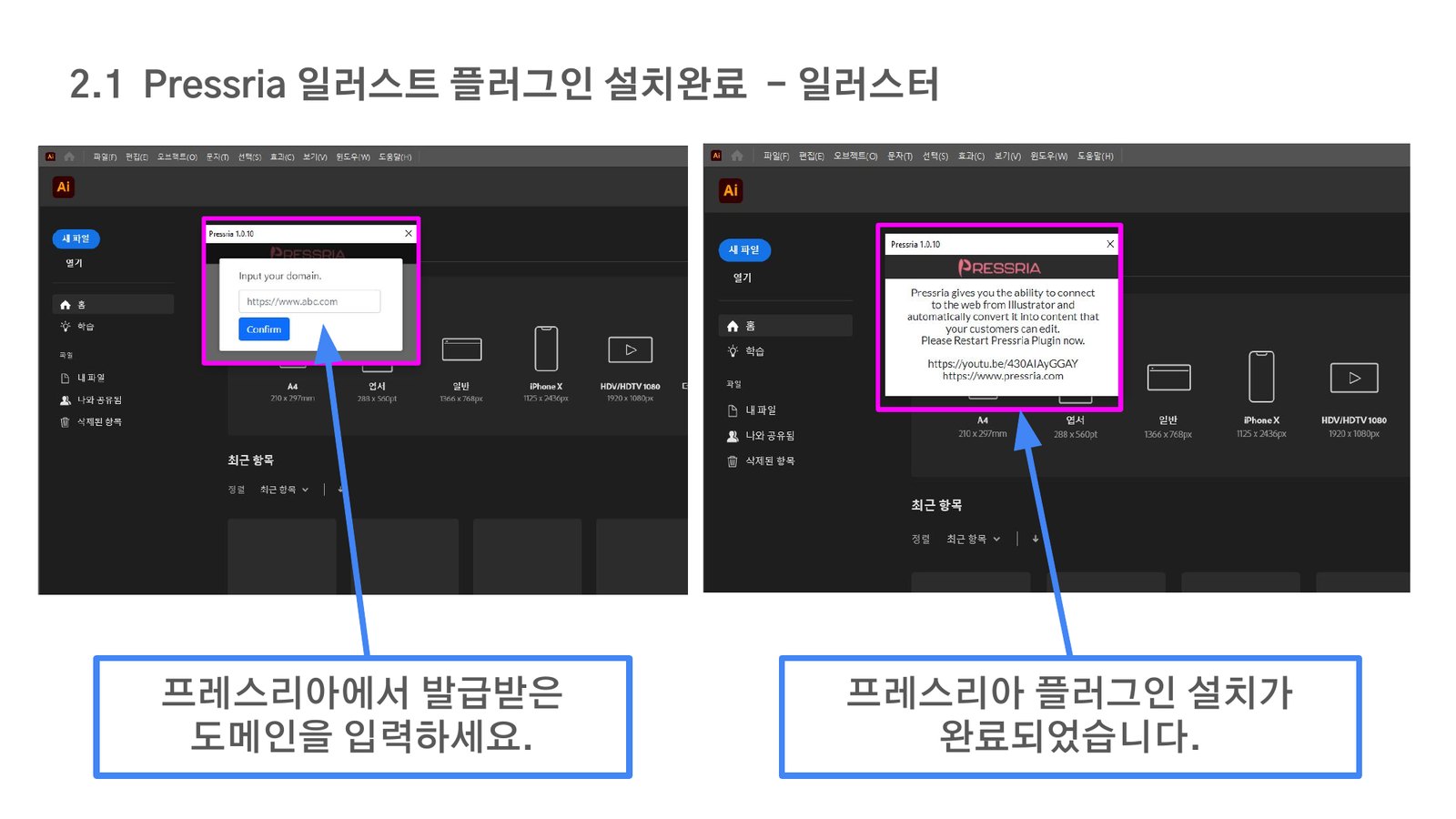
처음 실행하면 도메인 입력창이 뜹니다. Pressria에서 발급받은 도메인을 입력하고 Confirm을 누르면 설치가 완료됩니다.
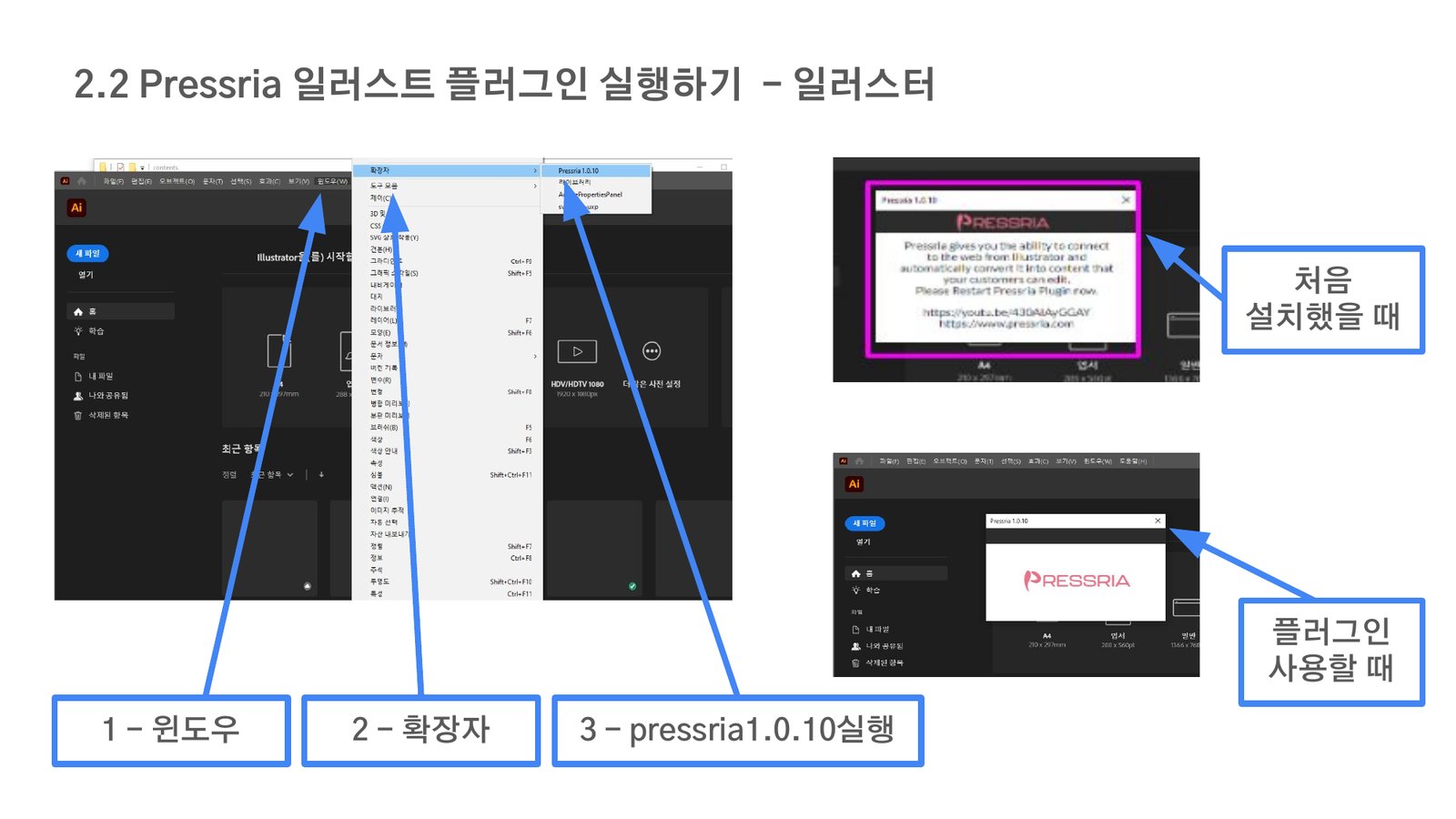
이후에는 같은 메뉴 경로로 실행할 때마다 Pressria 로고 화면이 표시되며 정상적으로 연결됩니다.
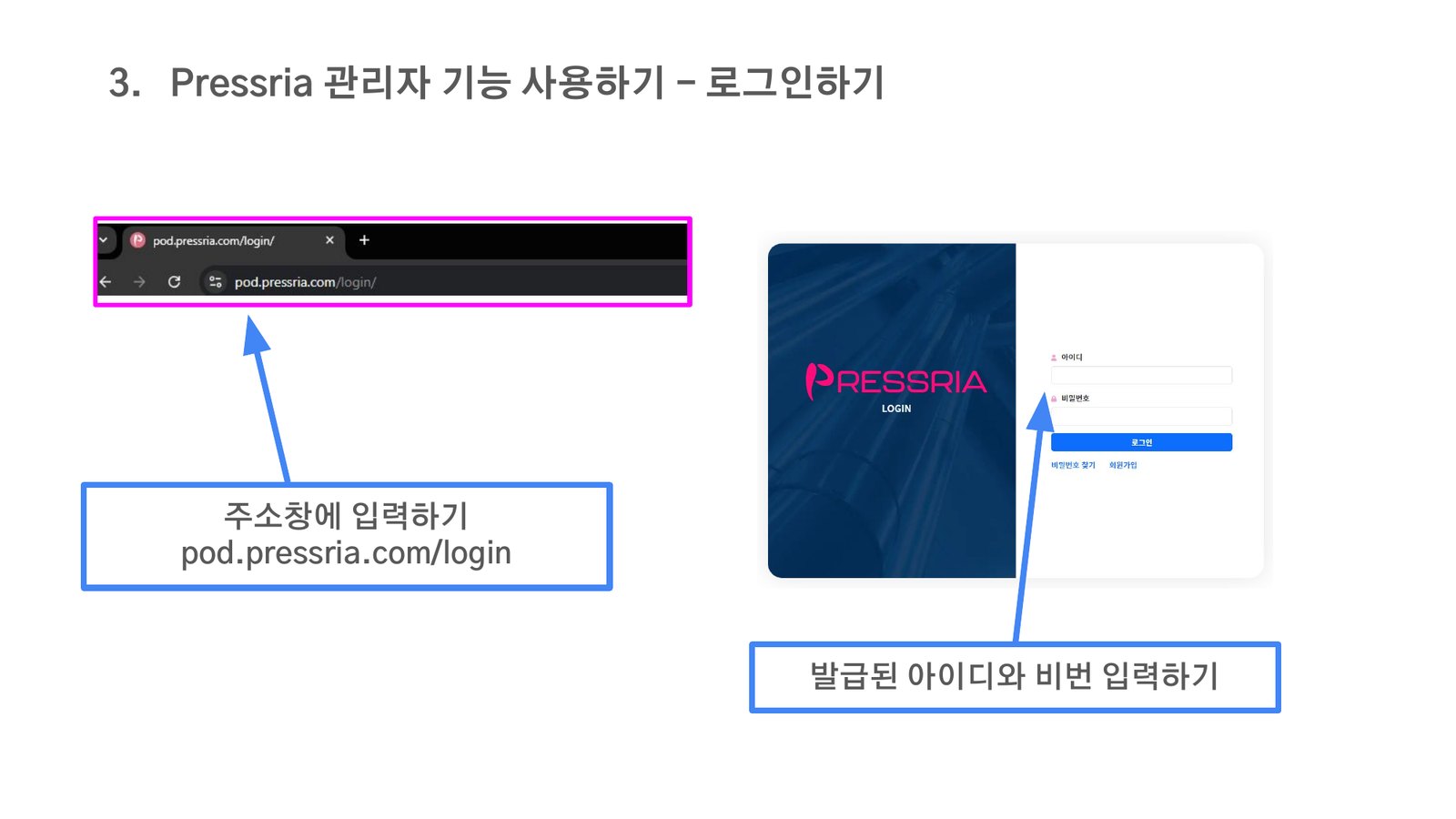
주소창에 pod.pressria.com/login 을 입력하고, 발급받은 아이디와 비밀번호로 로그인합니다.
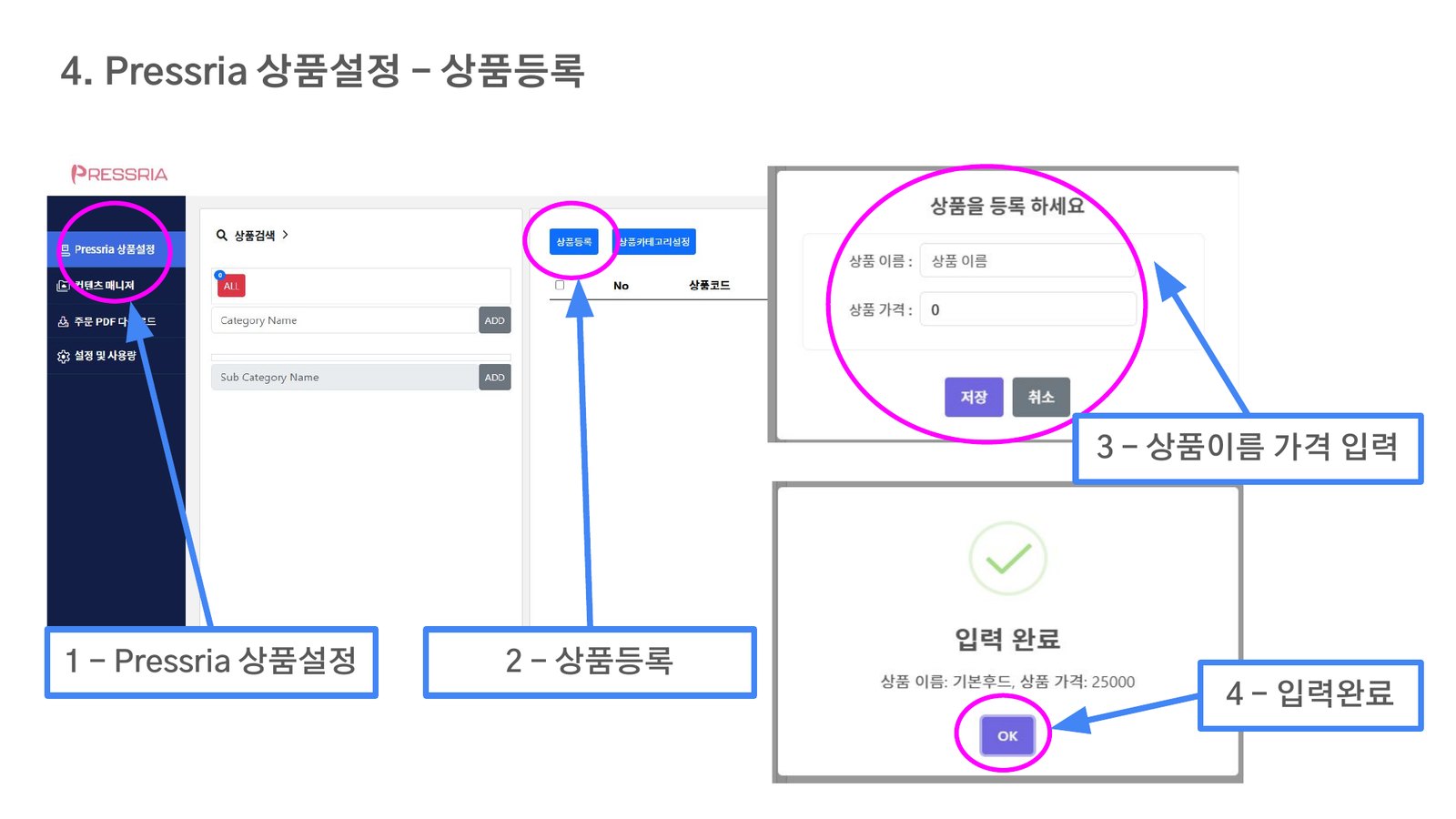
좌측 메뉴의 Pressria 상품설정에서 상품등록을 누르고, 상품 이름과 가격을 입력한 뒤 저장합니다.
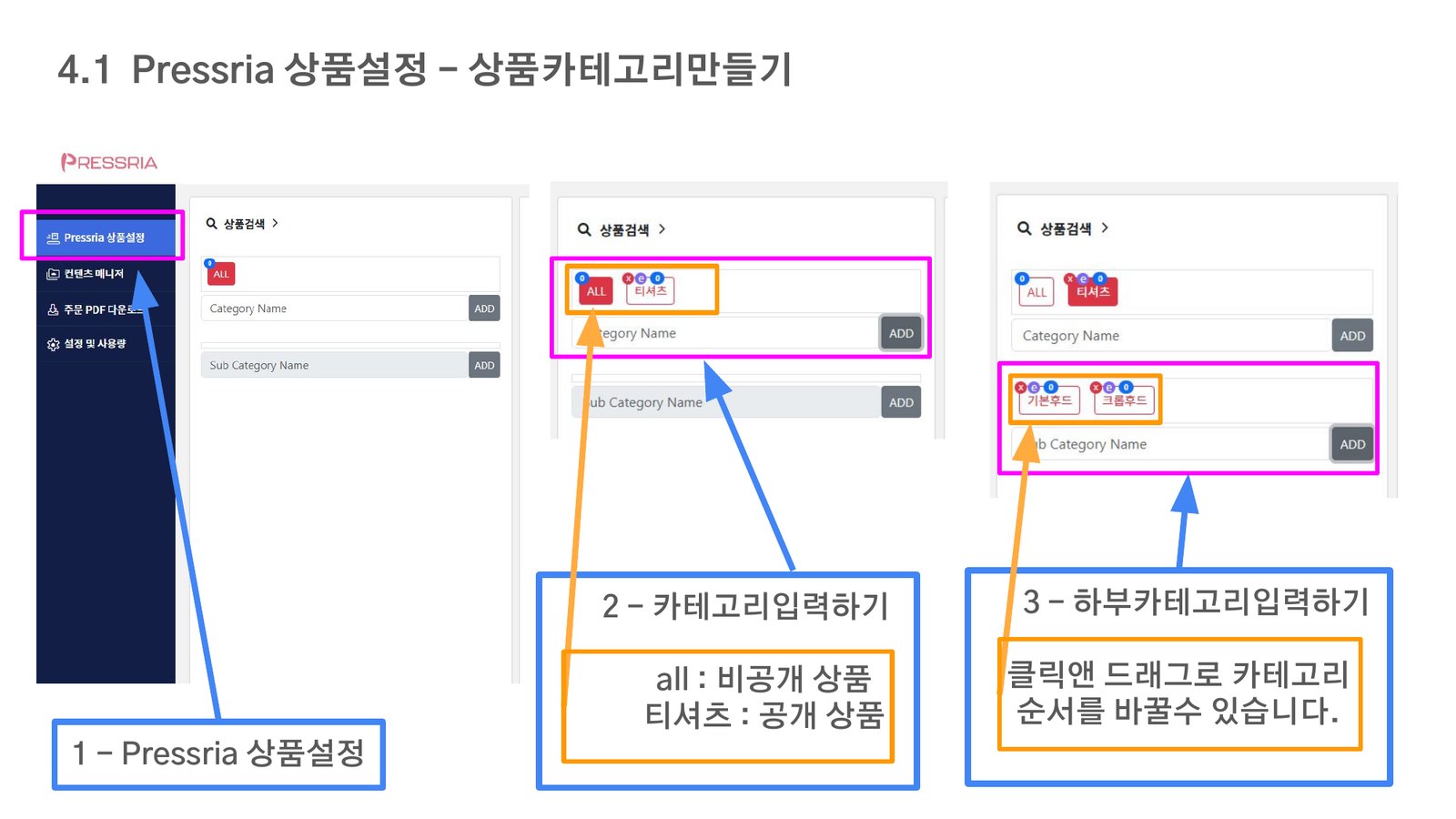
Category Name에 이름을 입력해 카테고리를 추가합니다. "all"은 비공개(관리용) 상품, 그 외 이름은 고객에게 공개되는 카테고리입니다. 하위 카테고리는 Sub Category Name으로 추가하고, 클릭 후 드래그하면 순서를 바꿀 수 있습니다.
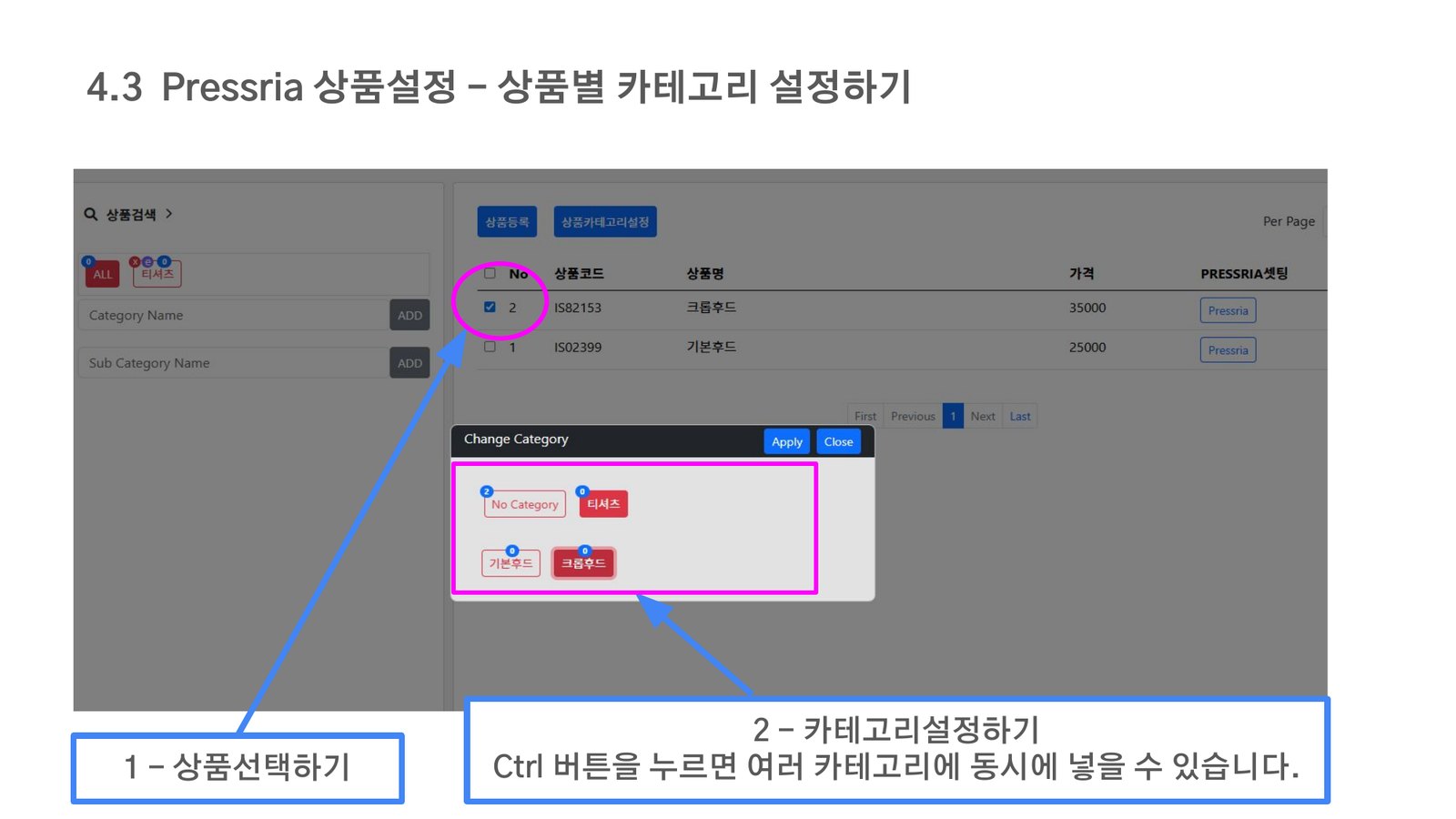
상품 목록에서 대상 상품을 체크하고 상품카테고리설정을 누른 뒤 카테고리를 선택합니다. Ctrl을 누른 채 클릭하면 여러 카테고리에 동시에 넣을 수 있습니다.
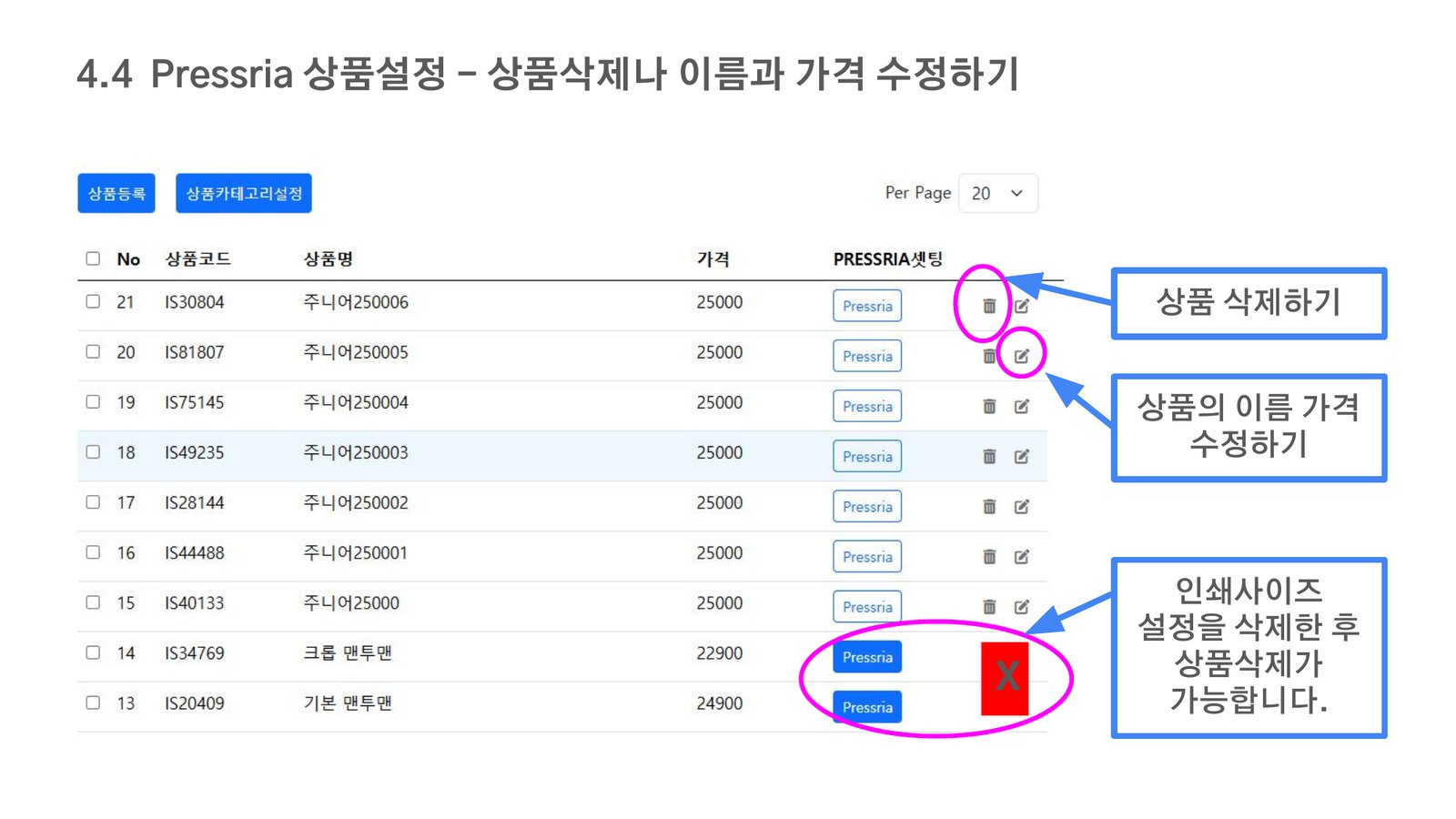
각 행의 연필 아이콘으로 이름과 가격을 수정하고, 휴지통 아이콘으로 상품을 삭제합니다. 인쇄 사이즈 등 에디터 설정(Pressria 셋팅)이 남아있는 상품은 그 설정을 먼저 해제해야 삭제할 수 있습니다.
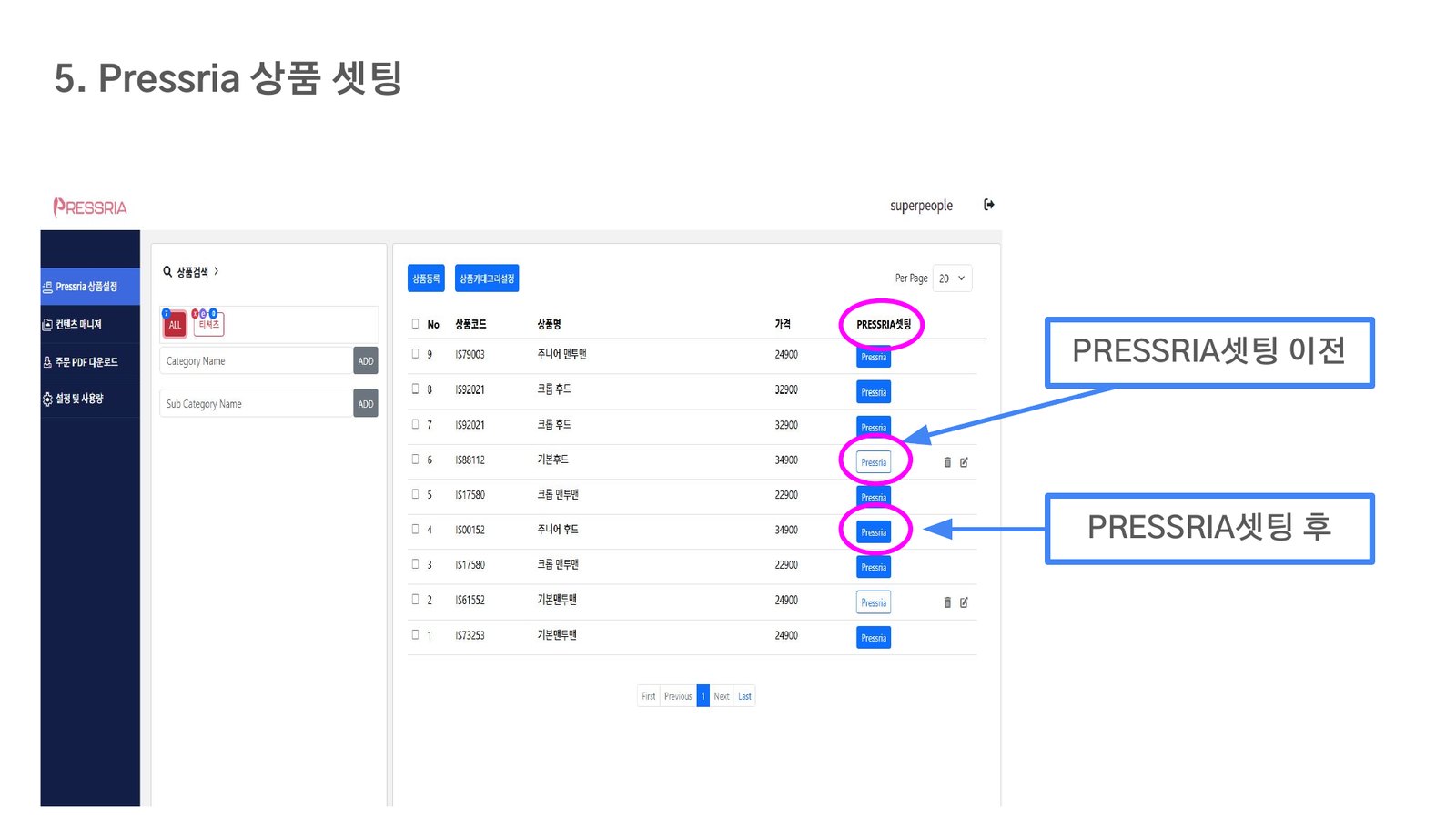
상품 목록의 Pressria 버튼을 누르면 에디터 설정 화면이 열립니다. 셋팅 전에는 버튼이 outline 스타일로, 셋팅을 마치면 채워진 스타일로 바뀝니다.
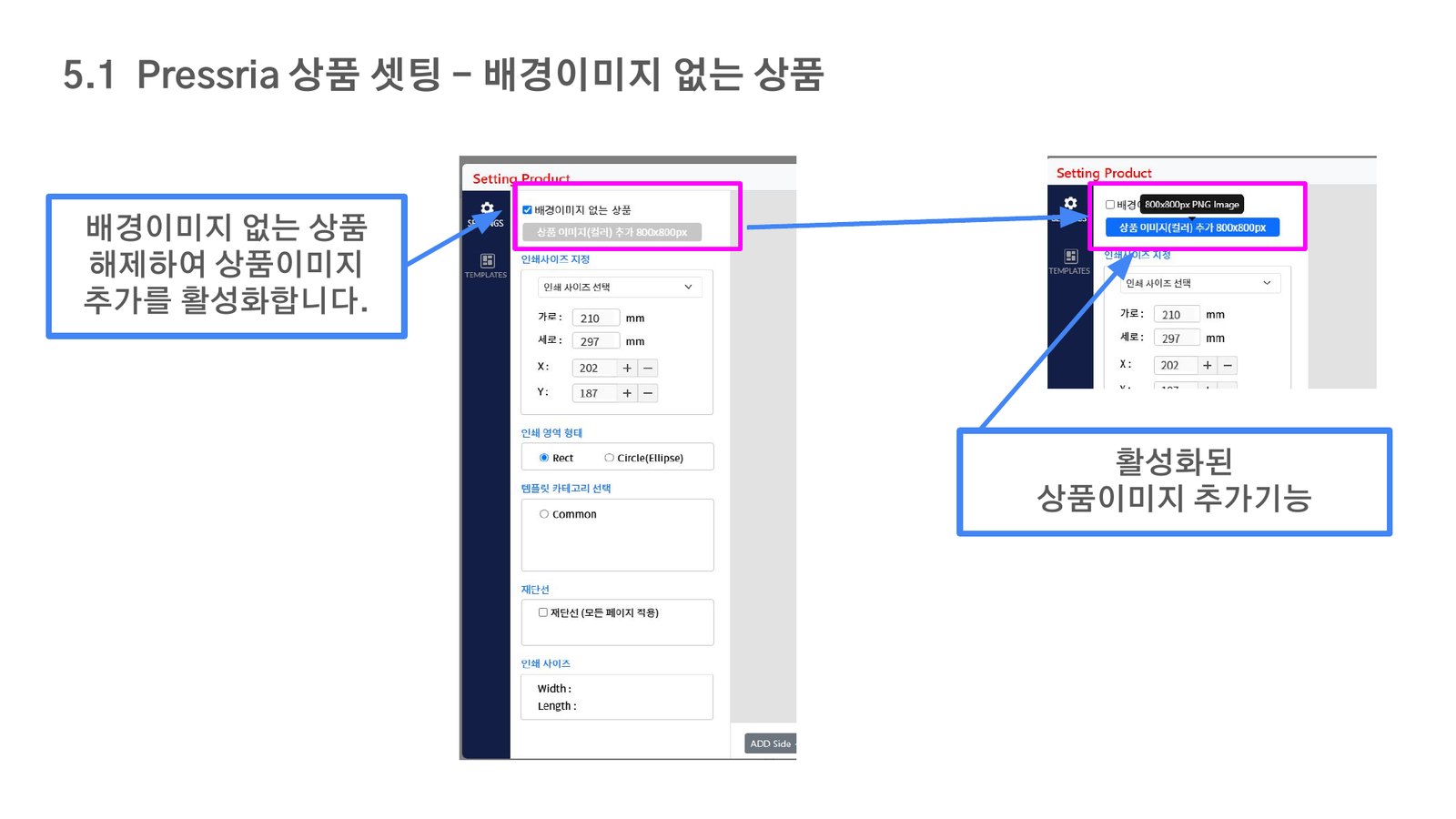
"배경이미지 없는 상품" 체크를 해제하면 상품 이미지를 업로드할 수 있는 영역이 활성화됩니다.
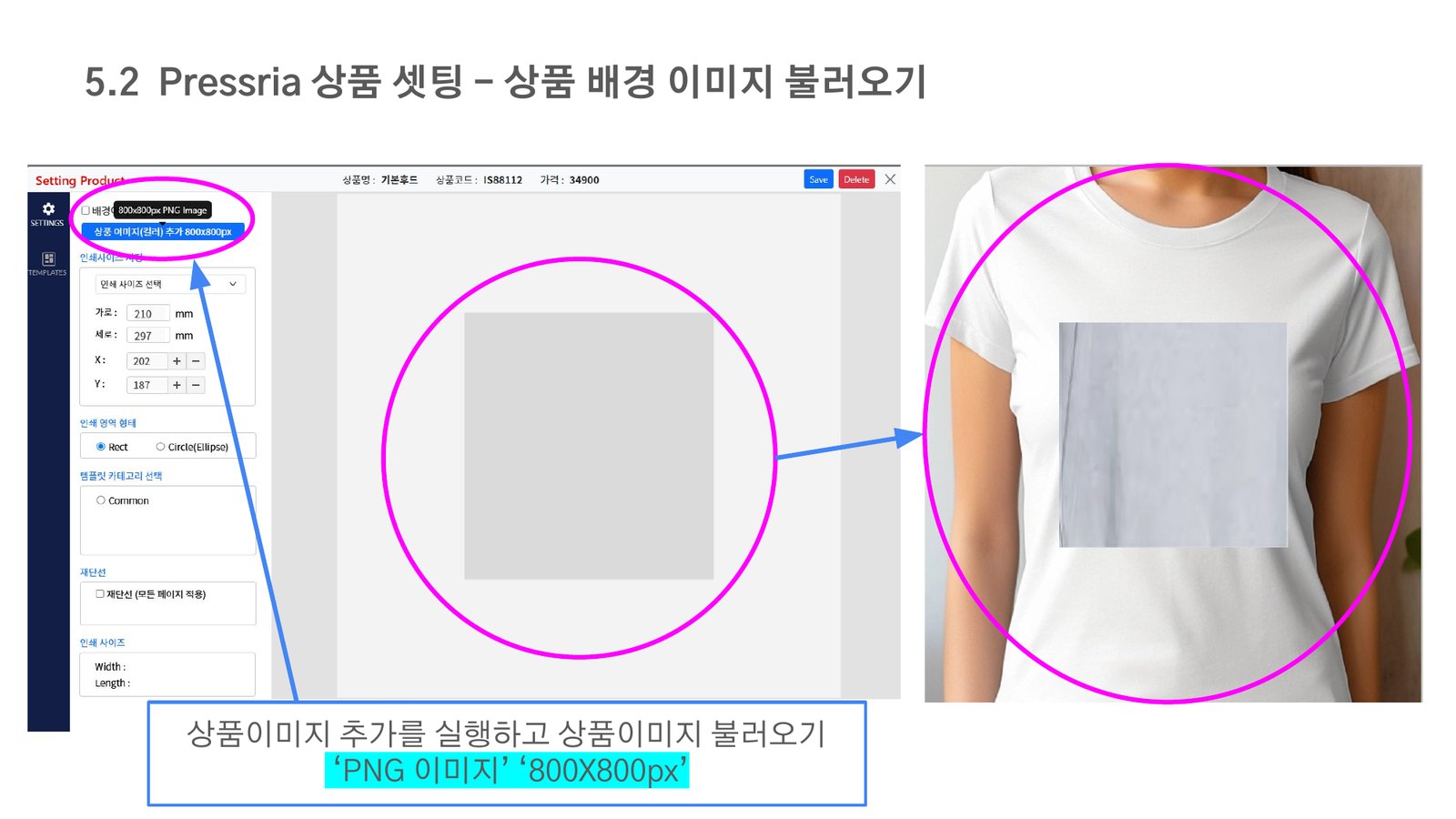
2000x2000px 크기의 PNG 이미지를 업로드합니다. 이 이미지가 에디터에서 실제 상품 사진처럼 보이는 배경이 됩니다.
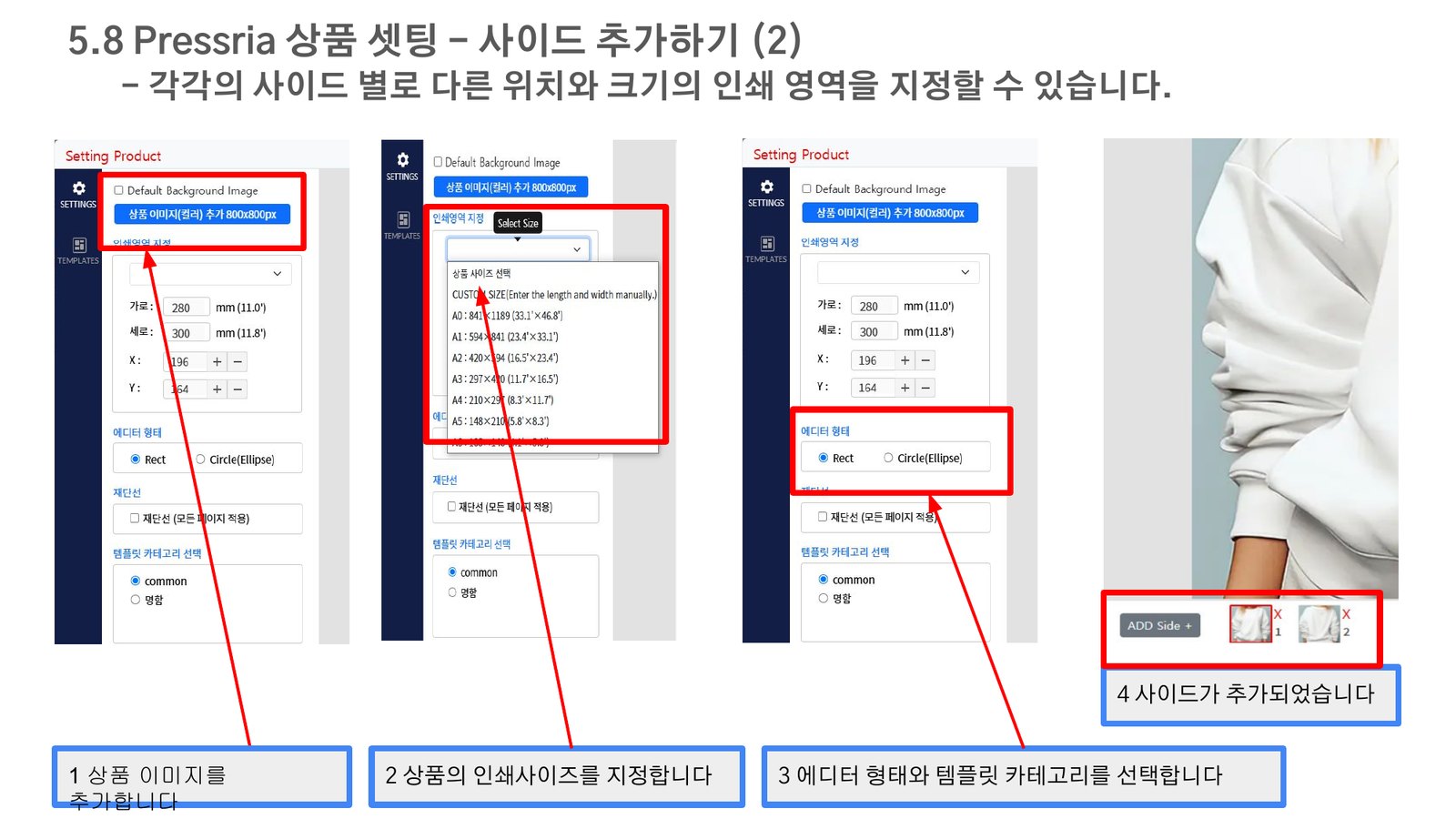
인쇄사이즈 지정 드롭다운에서 규격 사이즈를 고르거나, Custom Size를 선택해 가로/세로를 직접 입력합니다.
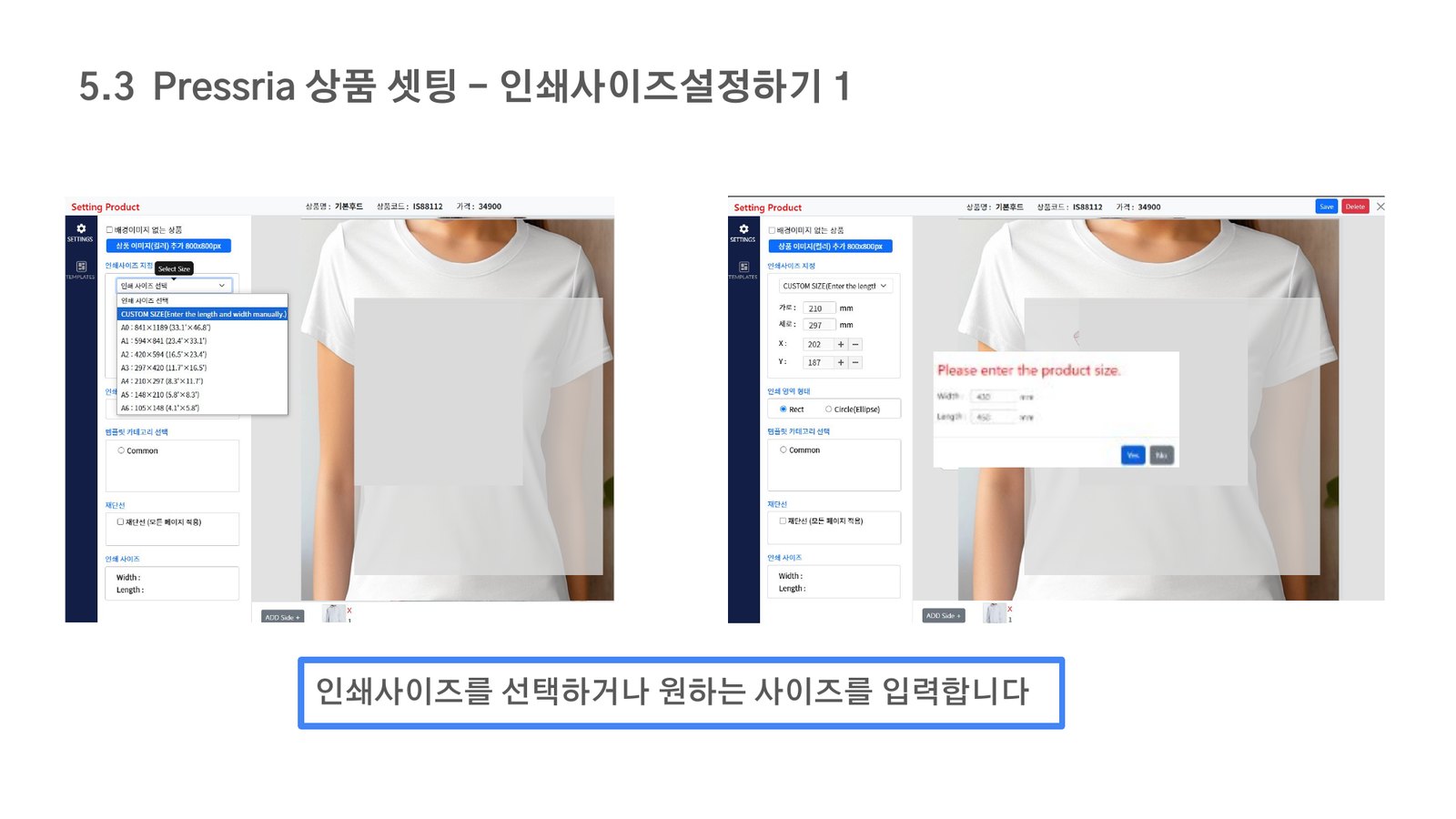
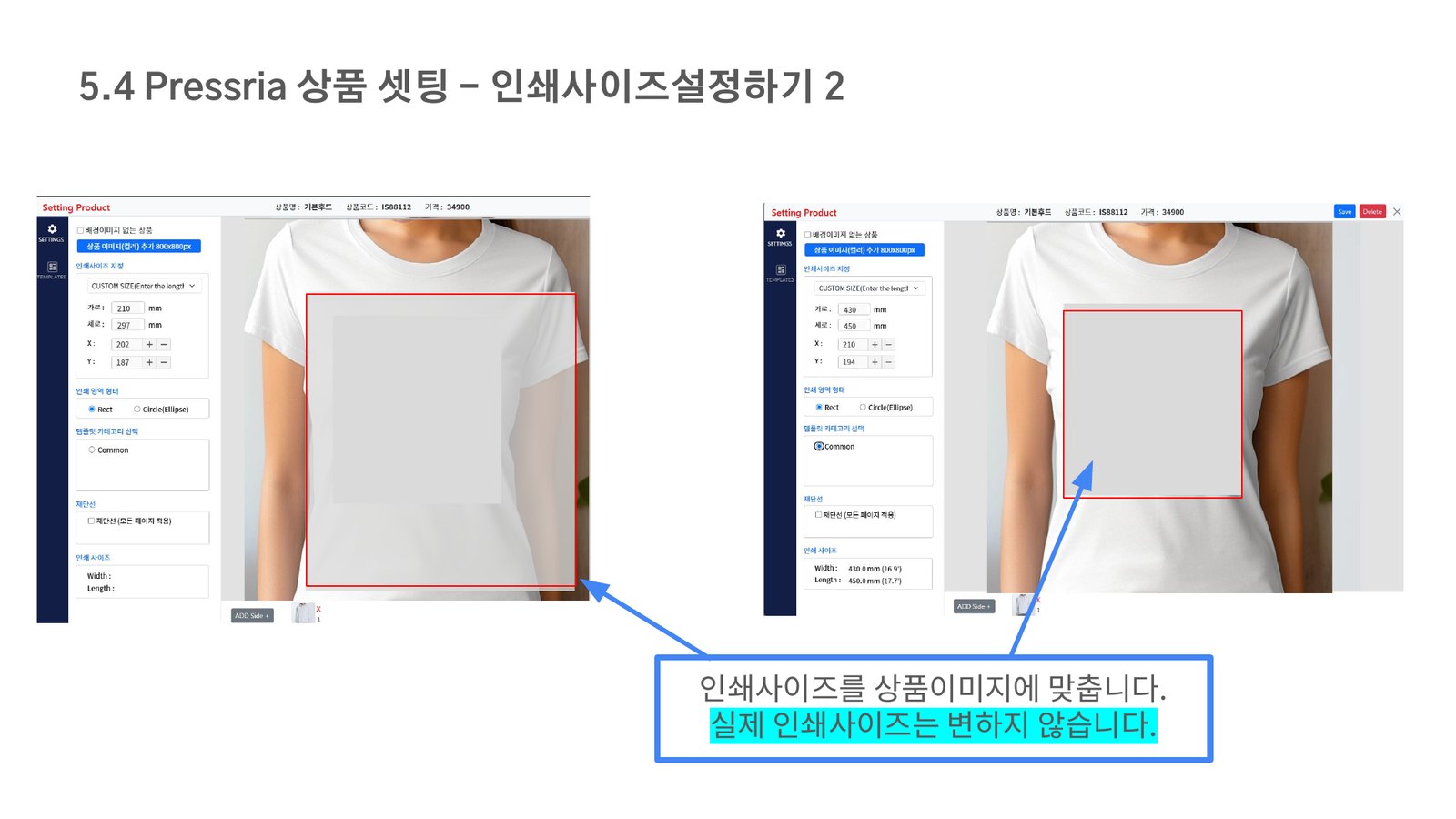
지정한 인쇄 영역(빨간 테두리)을 상품 이미지 위의 실제 인쇄 위치로 드래그해 맞춥니다. 이 조정은 화면상 위치만 바꿀 뿐, 실제 인쇄 사이즈(mm)는 그대로 유지됩니다.
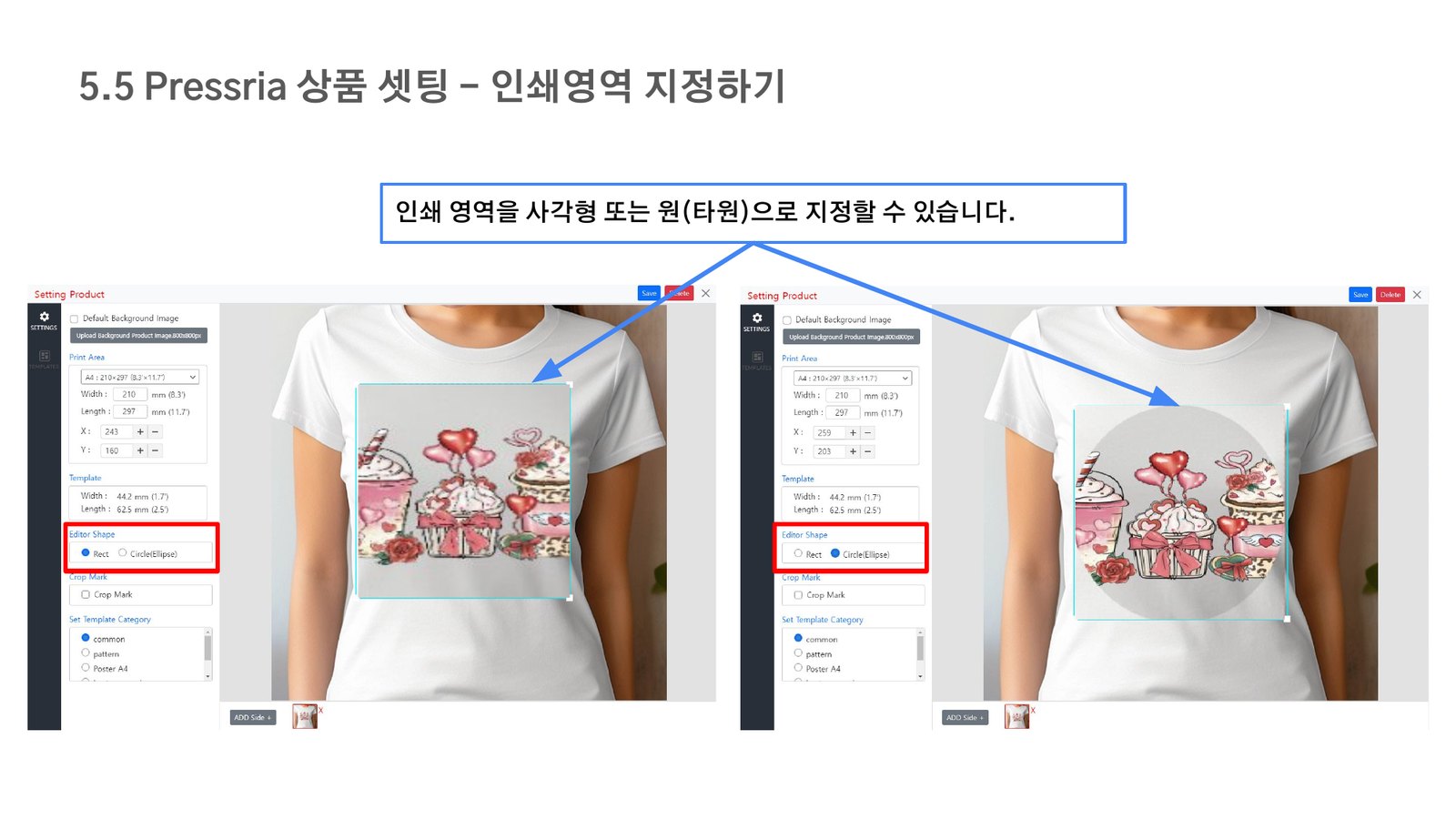
Editor Shape에서 Rect(사각형) 또는 Circle(Ellipse)(원/타원) 중 하나를 선택해 인쇄 가능 영역의 모양을 지정합니다.
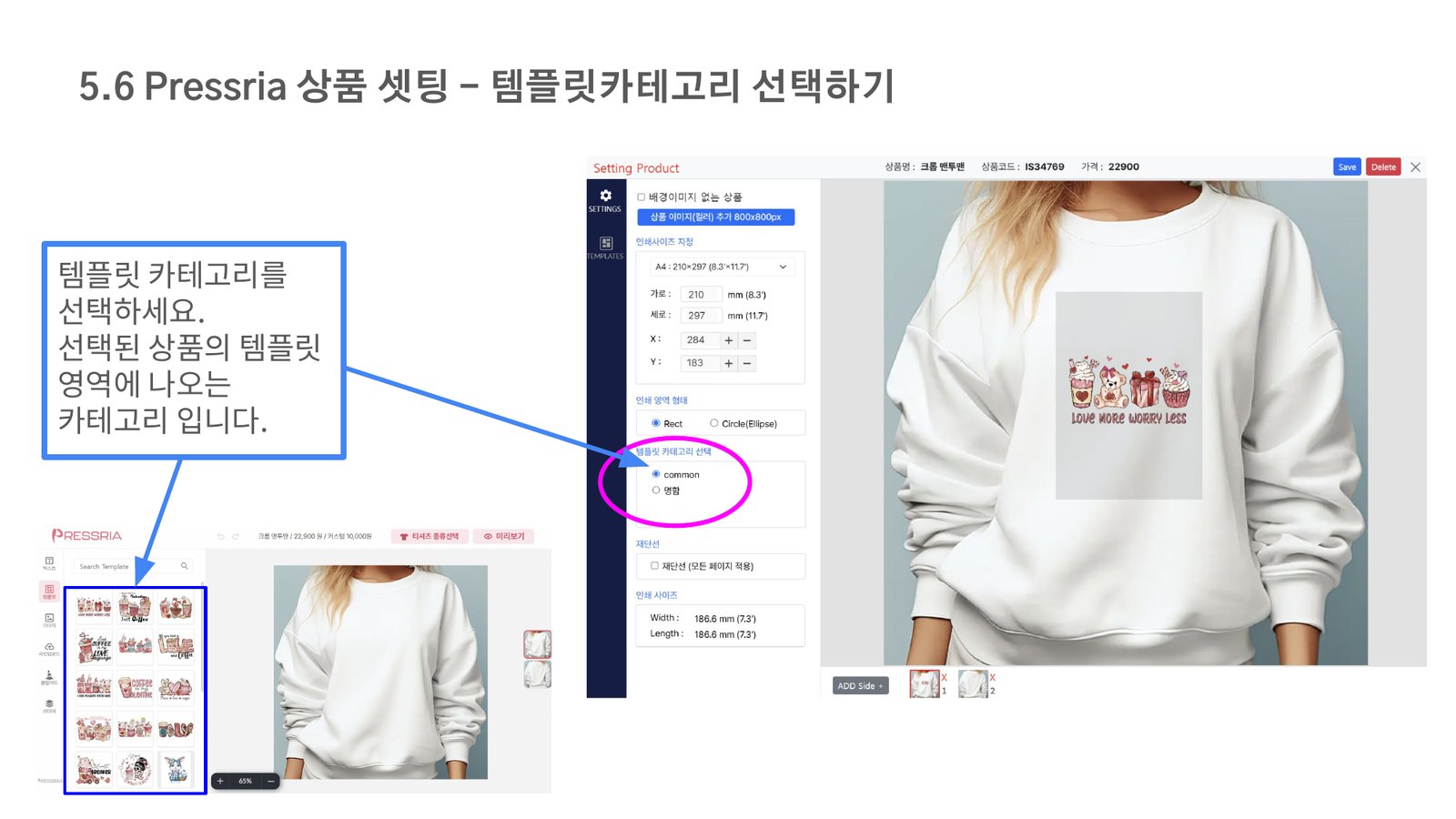
이 상품의 에디터에서 어떤 템플릿 카테고리를 보여줄지 선택합니다. 고객이 에디터에서 템플릿을 고를 때 선택한 카테고리의 템플릿만 노출됩니다.
ADD Side 버튼으로 앞면·뒷면 등 최대 5개의 인쇄면을 추가할 수 있습니다. 추가한 사이드는 하단 썸네일 목록에 표시됩니다.
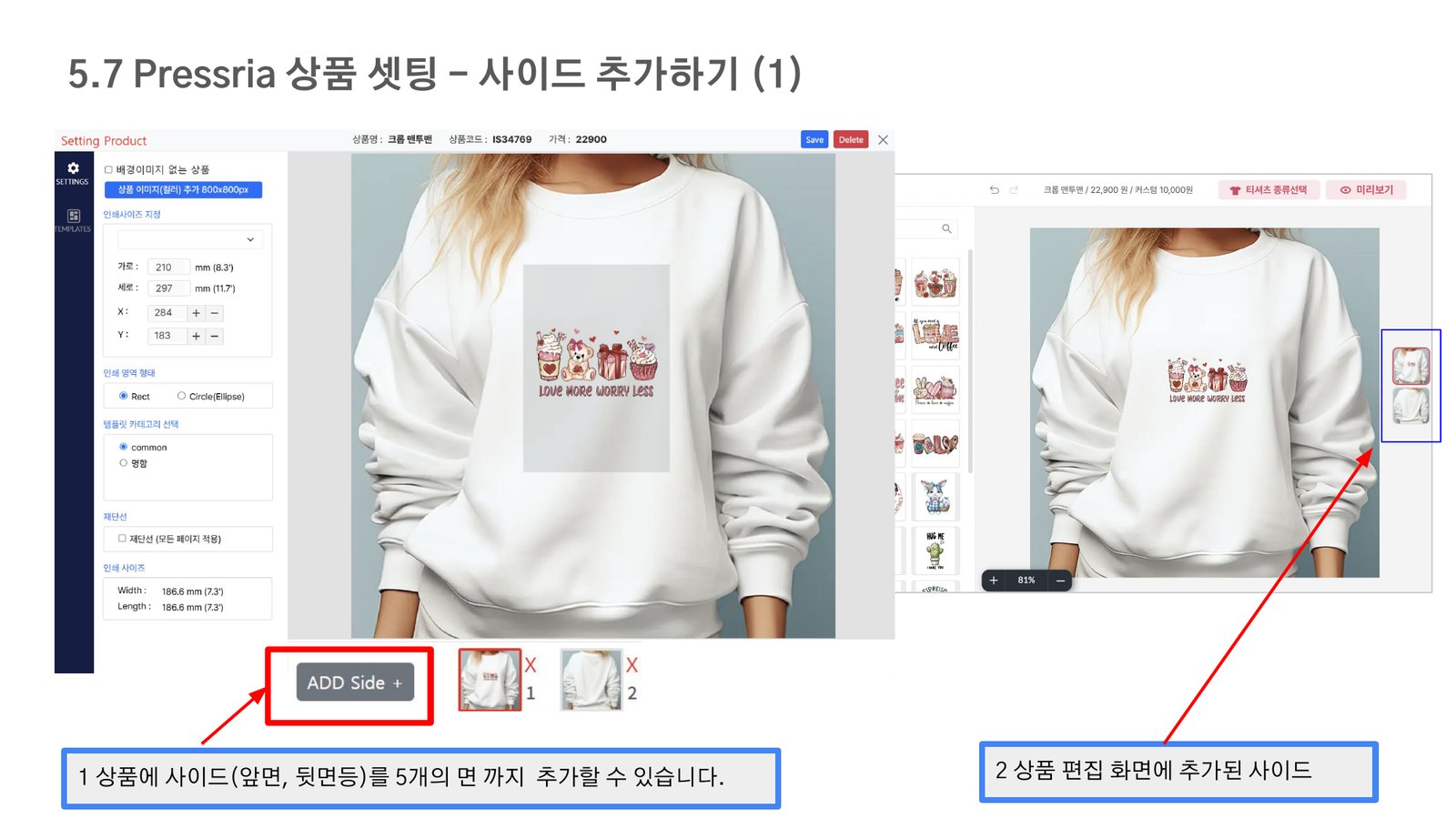
추가한 사이드마다 상품 이미지, 인쇄 사이즈, 인쇄 영역 모양, 템플릿 카테고리를 서로 다르게 지정할 수 있습니다.
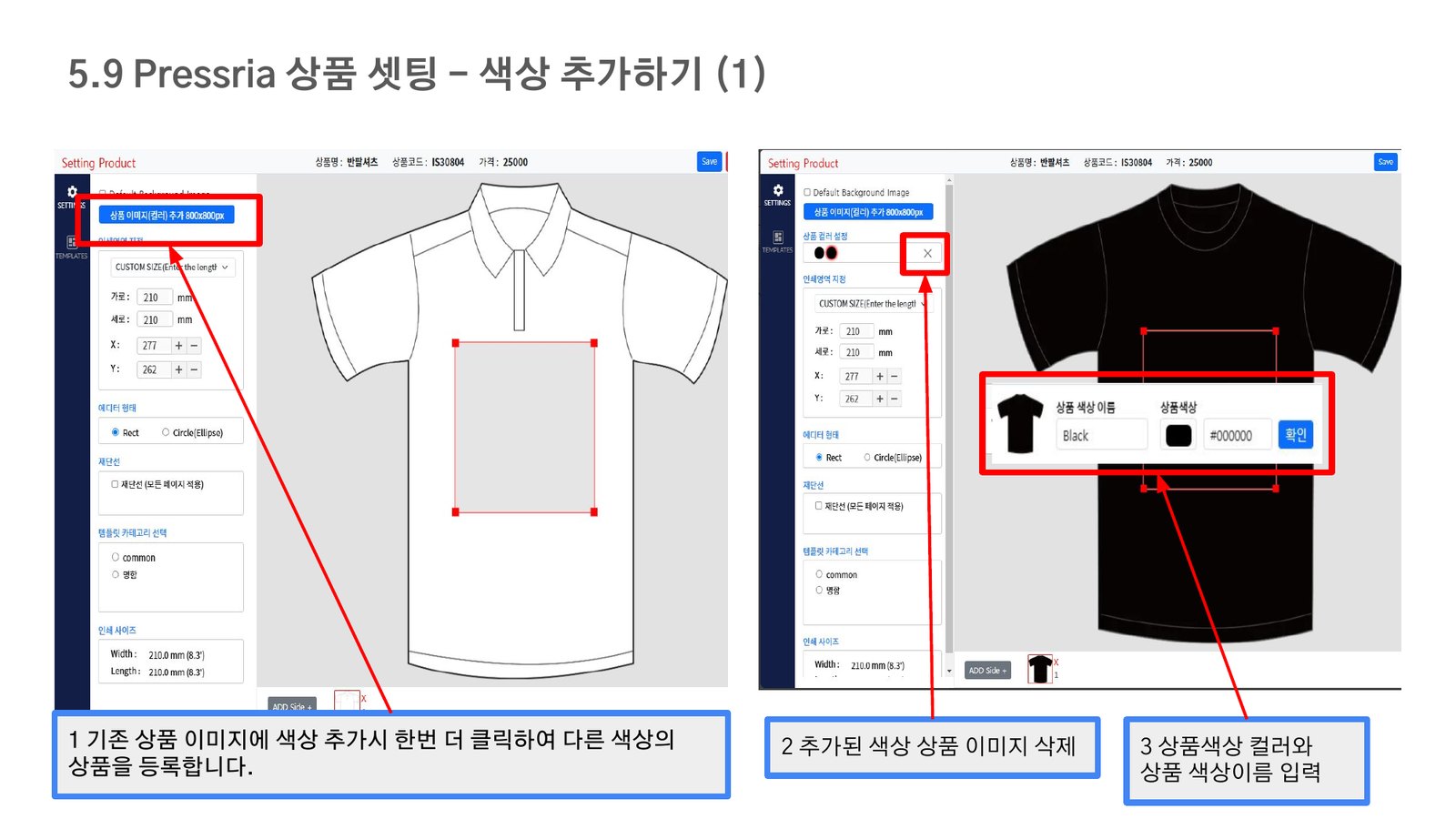
상품 이미지를 한 번 더 추가하면 새로운 색상 옵션이 생성됩니다. 색상 스와치와 색상 이름을 입력해 저장하고, 필요하면 X 아이콘으로 삭제합니다.
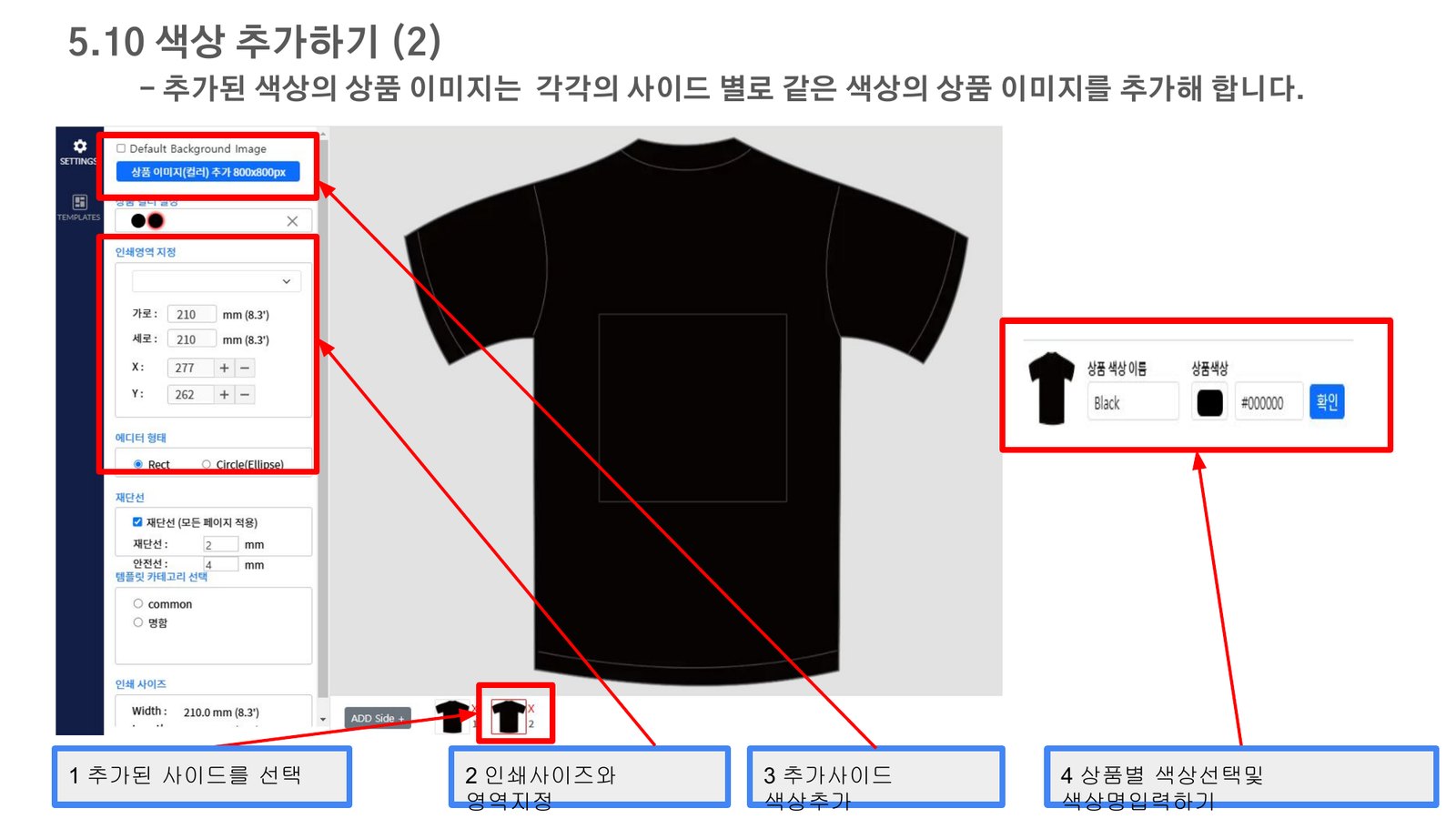
추가한 색상은 사이드별로 동일하게 이미지를 등록해야 합니다. 사이드를 먼저 선택한 뒤, 해당 사이드의 인쇄 영역과 색상별 상품 이미지를 설정하세요.
사각형·원 외에 자유로운 형태의 인쇄 영역이 필요하면, Editor Shape에서 Free Shape를 선택하고 "자유형 인쇄영역 넣기" 버튼으로 SVG 파일을 업로드합니다.
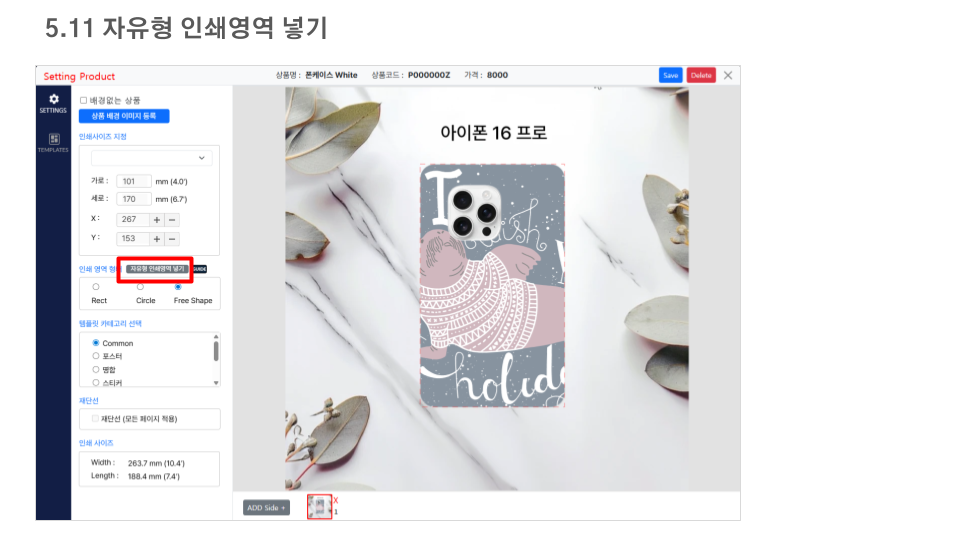
일러스트레이터에서 실제 인쇄 영역과 같은 크기의 패스를 그려 SVG로 저장합니다.
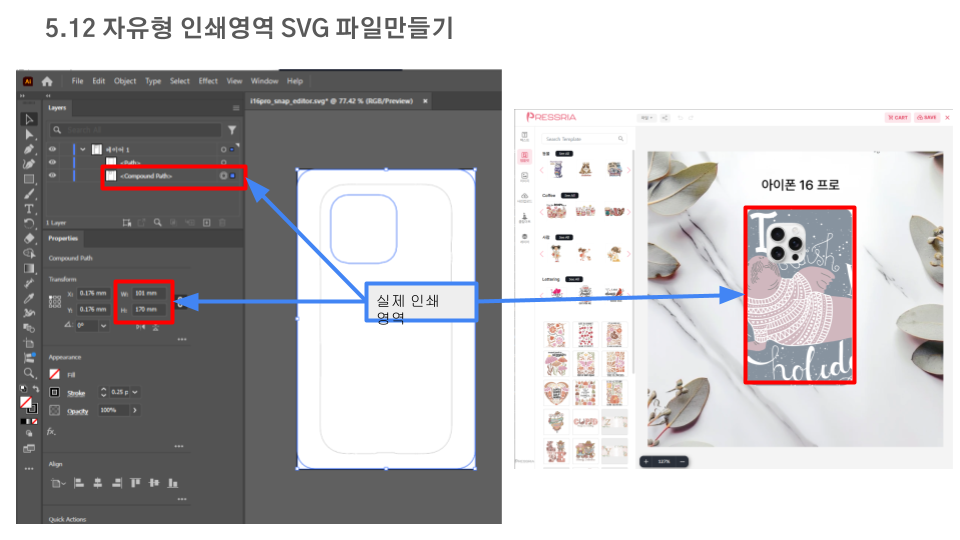
패스를 선택하고 마우스 오른쪽 버튼 메뉴에서 Make Compound Path를 눌러 변경합니다.
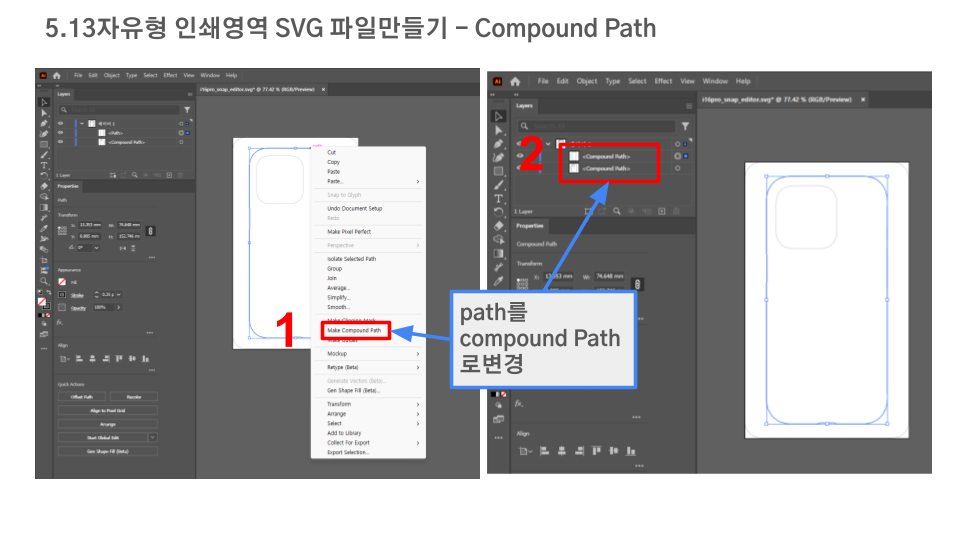
레이어에 Compound Path를 2개 넣으면, 첫 번째는 마우스를 올렸을 때 보이는 가이드선으로, 두 번째는 실제 인쇄 영역으로 인식됩니다.
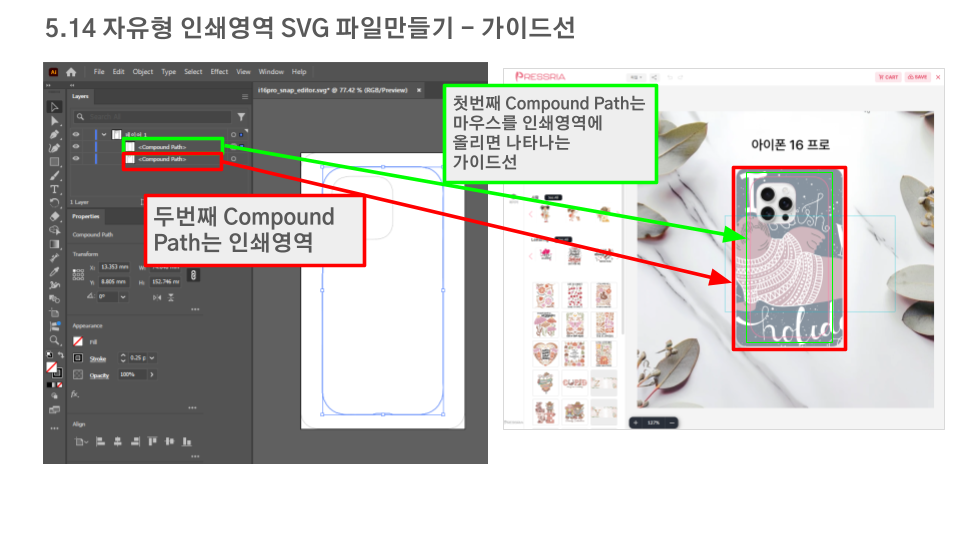
Compound Path가 하나뿐이면 가이드선 없이 그 패스 자체가 인쇄 영역이 됩니다. 내부 색상과 Stroke는 상관없으며, 실제 인쇄 사이즈에 맞춰 그리면 됩니다.
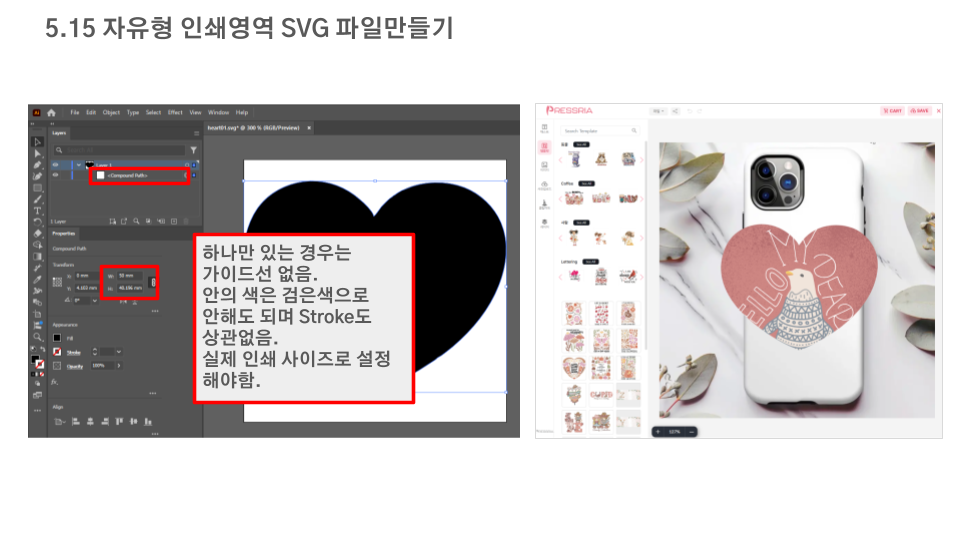
자유형 인쇄영역 SVG 예제 파일을 내려받아 참고할 수 있습니다.
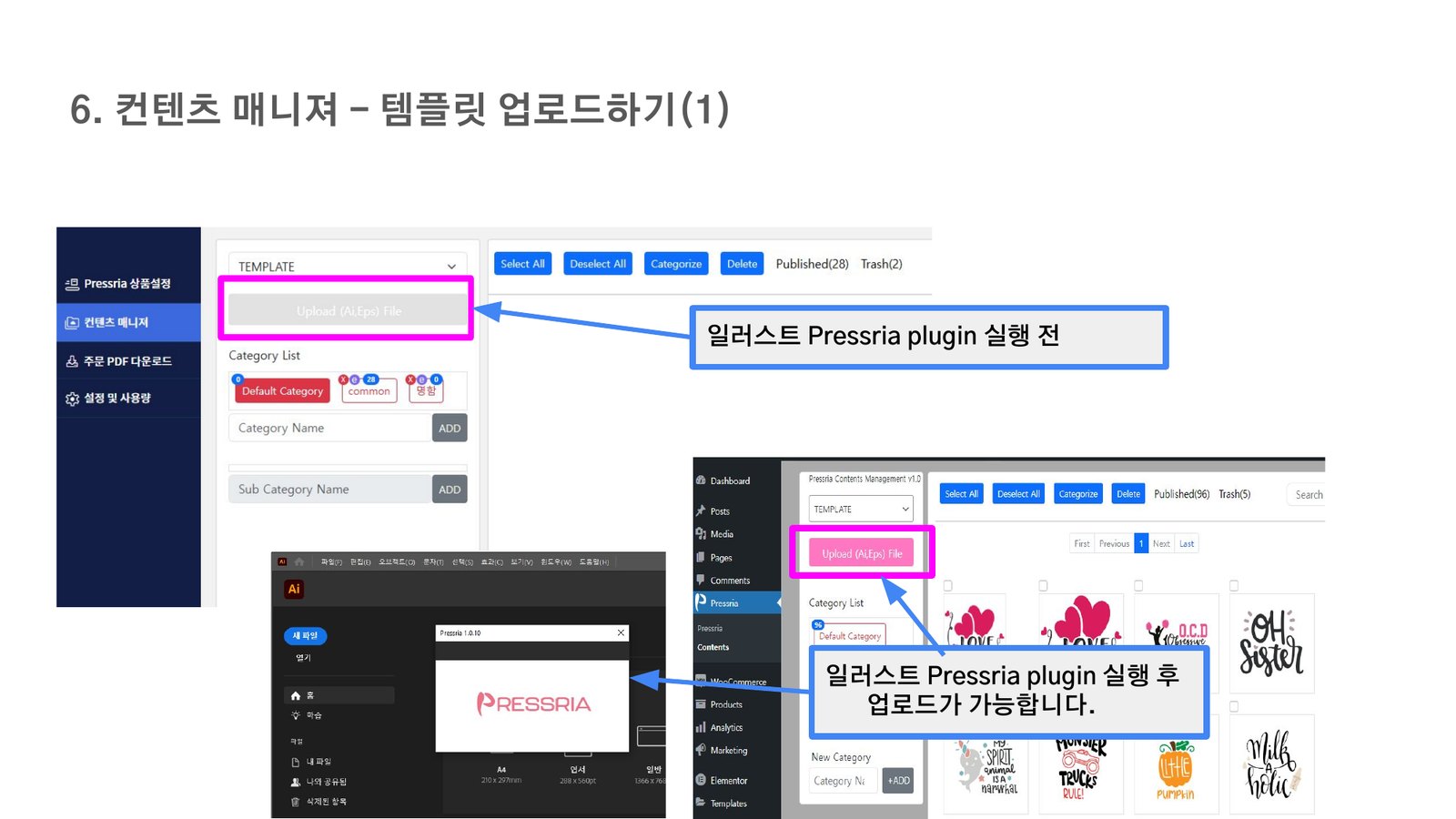
일러스트레이터에서 Pressria 플러그인이 실행 중일 때만 Upload (Ai,Eps) File 버튼이 활성화됩니다.
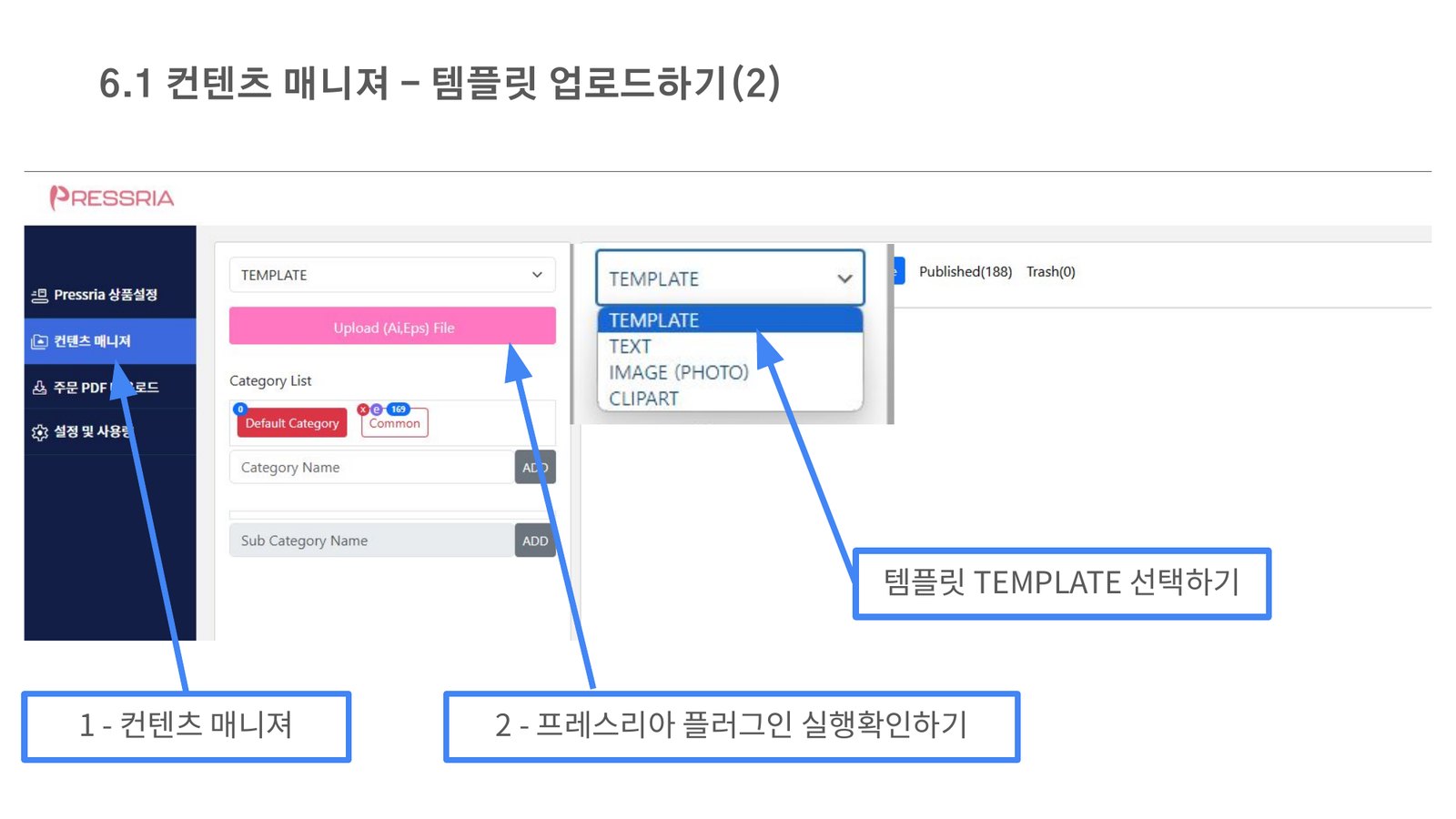
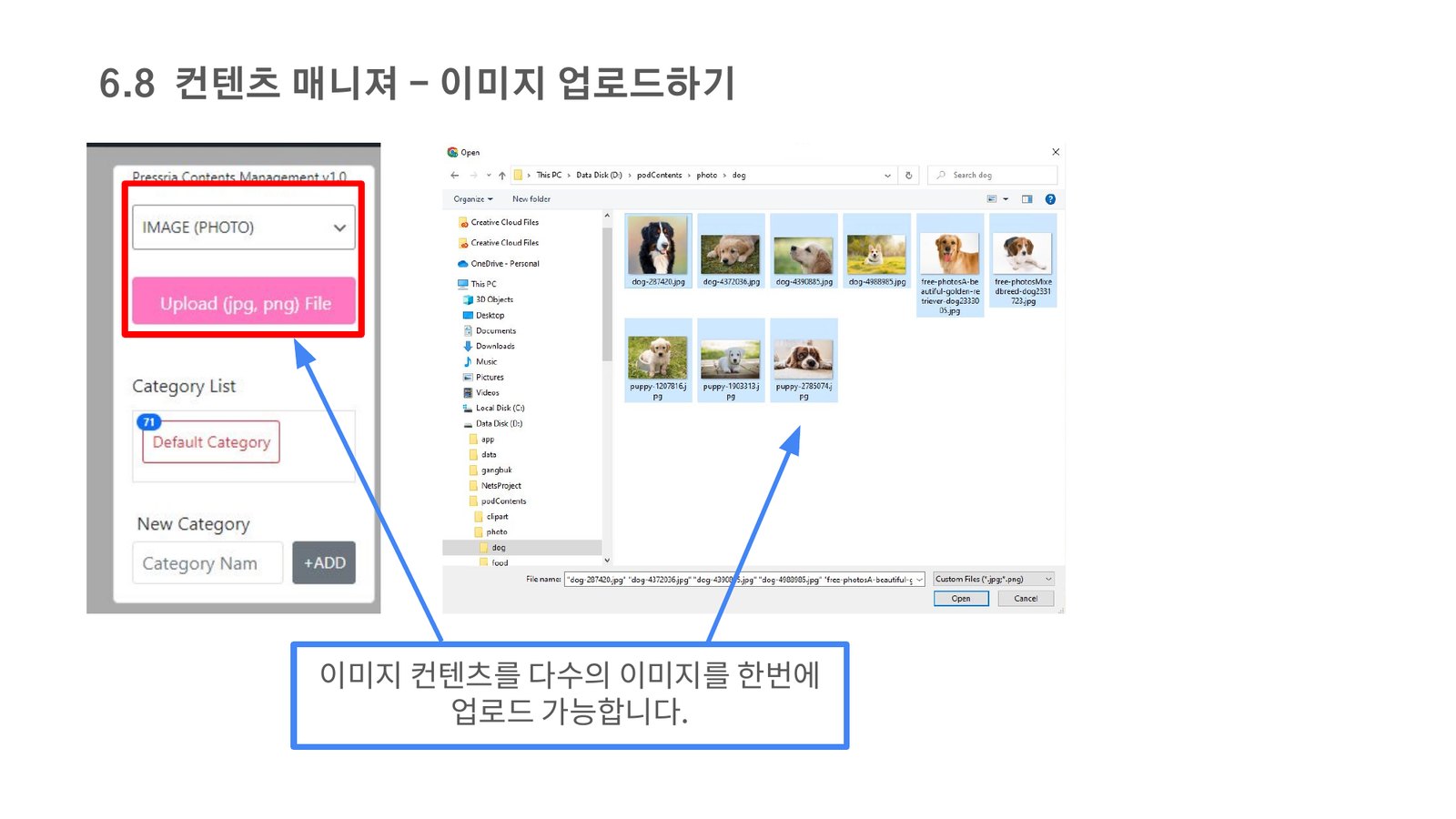
콘텐츠 매니저 좌측 상단 드롭다운에서 TEMPLATE을 선택한 뒤 파일을 업로드합니다. 같은 드롭다운에서 TEXT, IMAGE(PHOTO), CLIPART로도 전환할 수 있습니다.
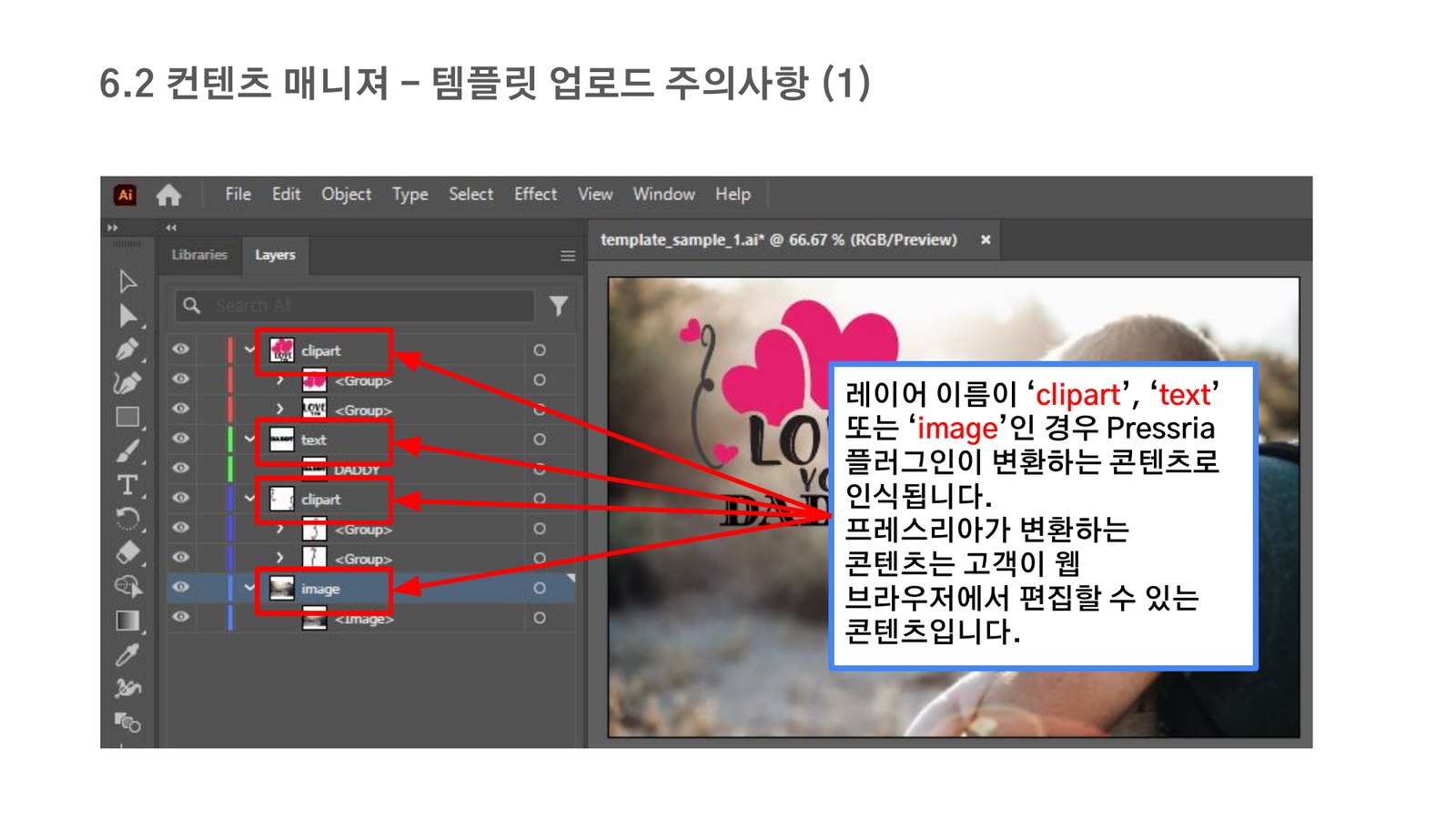
레이어 이름이 clipart, text, image 중 하나이면, Pressria가 그 레이어를 고객이 웹 에디터에서 편집할 수 있는 콘텐츠로 인식하고 변환합니다.
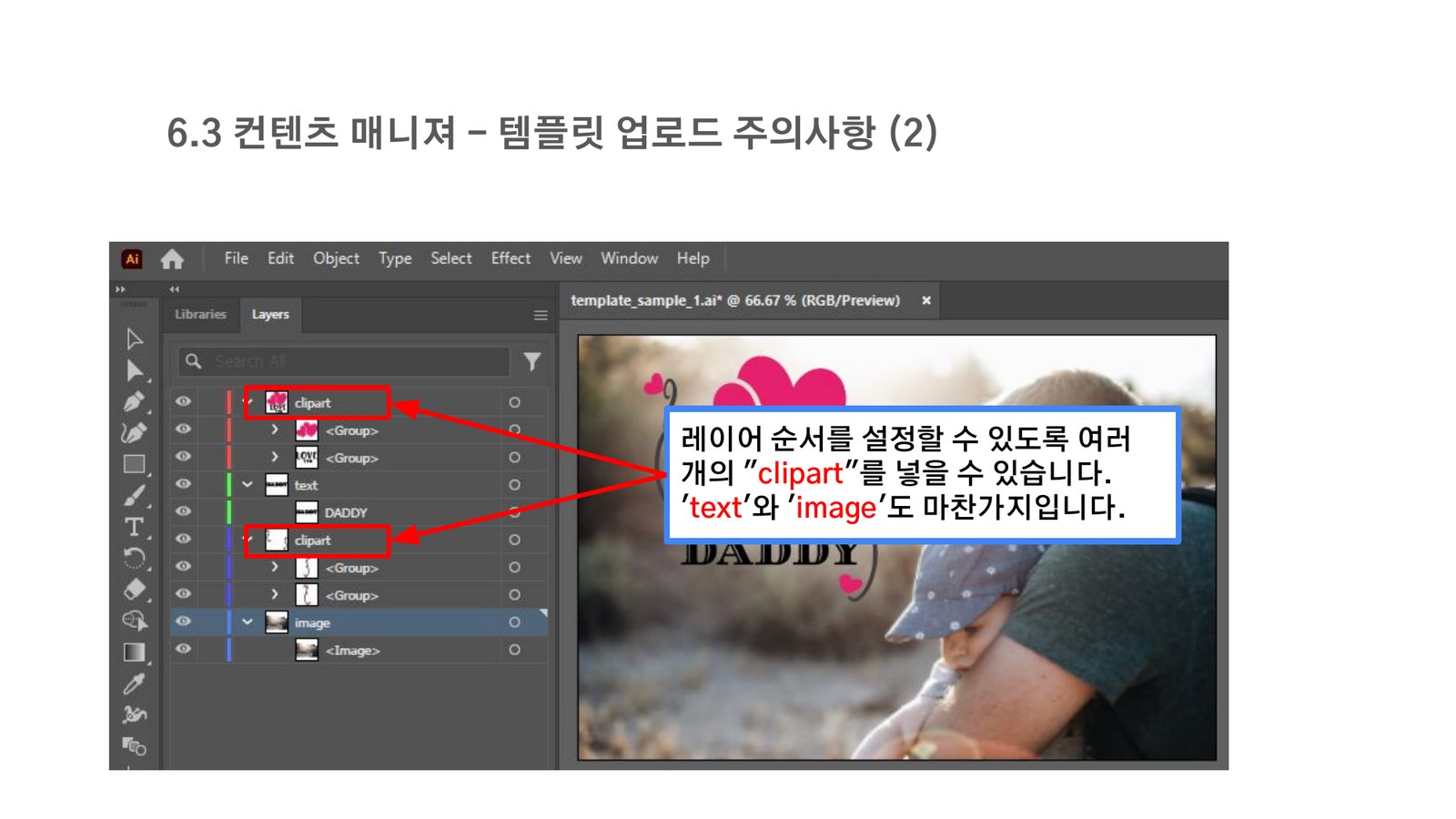
쌓임 순서를 제어하기 위해 clipart, text, image 레이어를 각각 여러 개 넣을 수 있습니다.
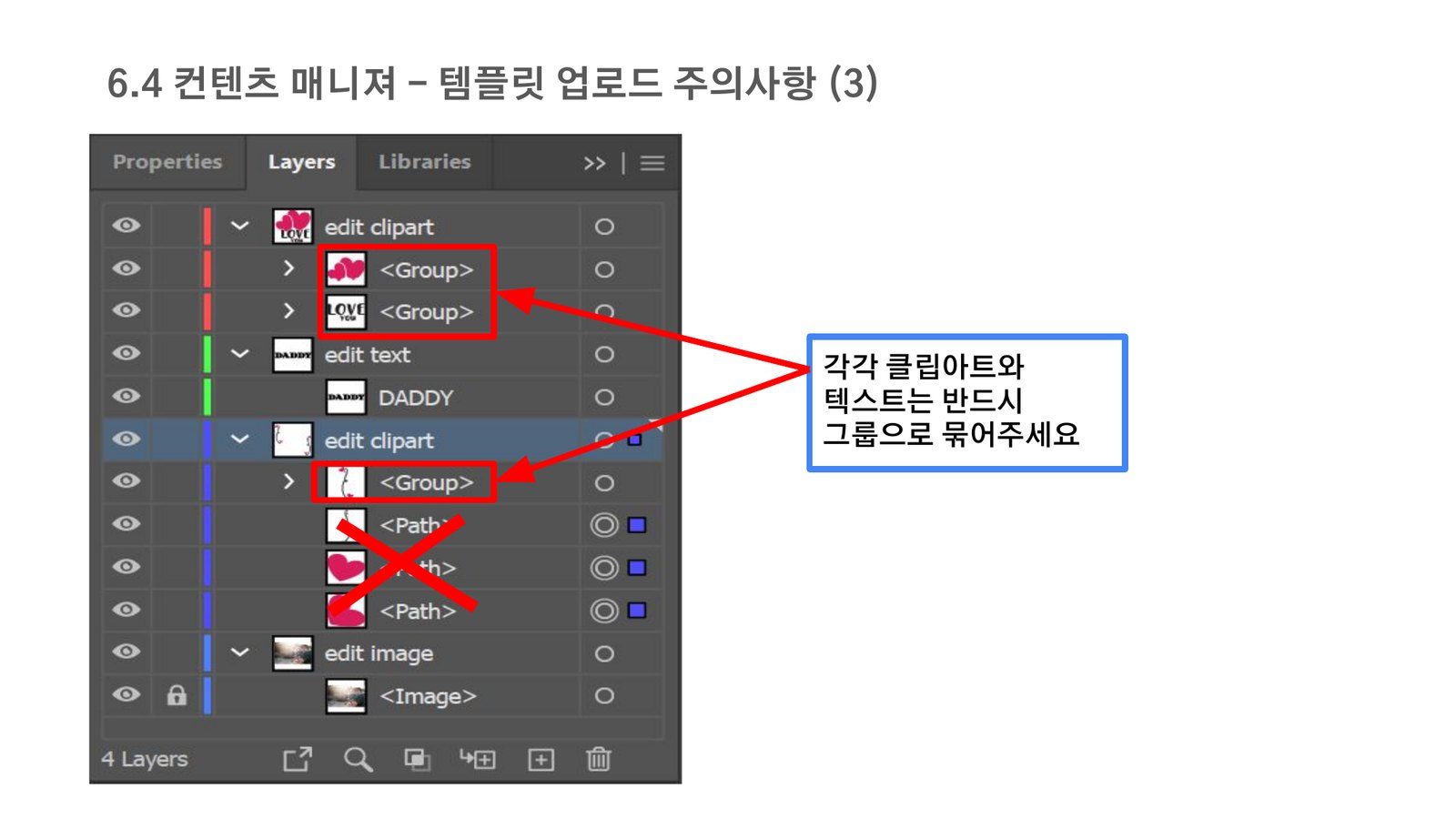
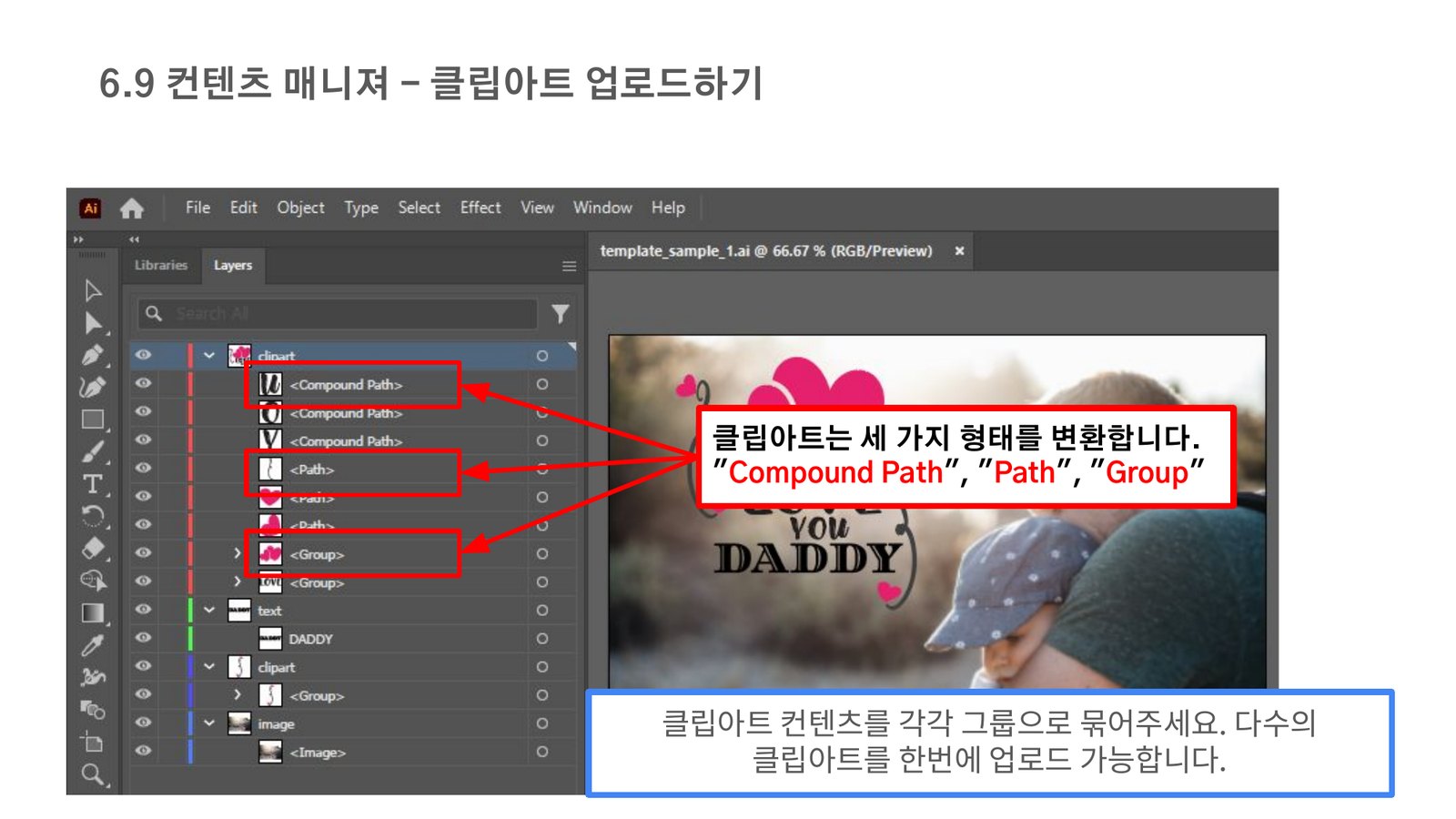
각 clipart와 text 콘텐츠는 반드시 그룹(Group)으로 묶어야 하나의 편집 가능한 객체로 인식됩니다.
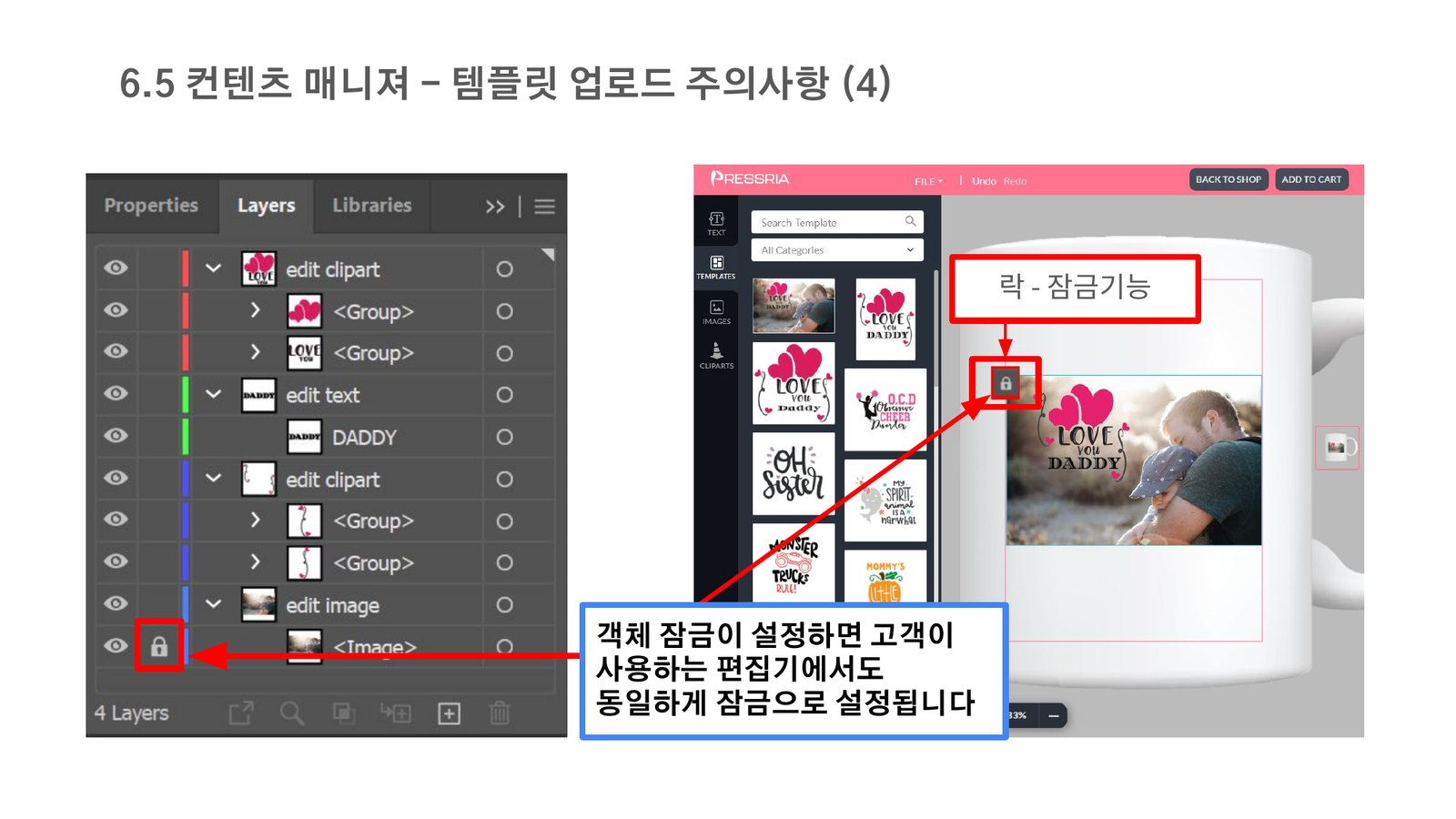
레이어 패널에서 객체를 잠그면, 고객이 사용하는 웹 에디터에서도 동일하게 잠금 상태로 표시되어 수정할 수 없게 됩니다.
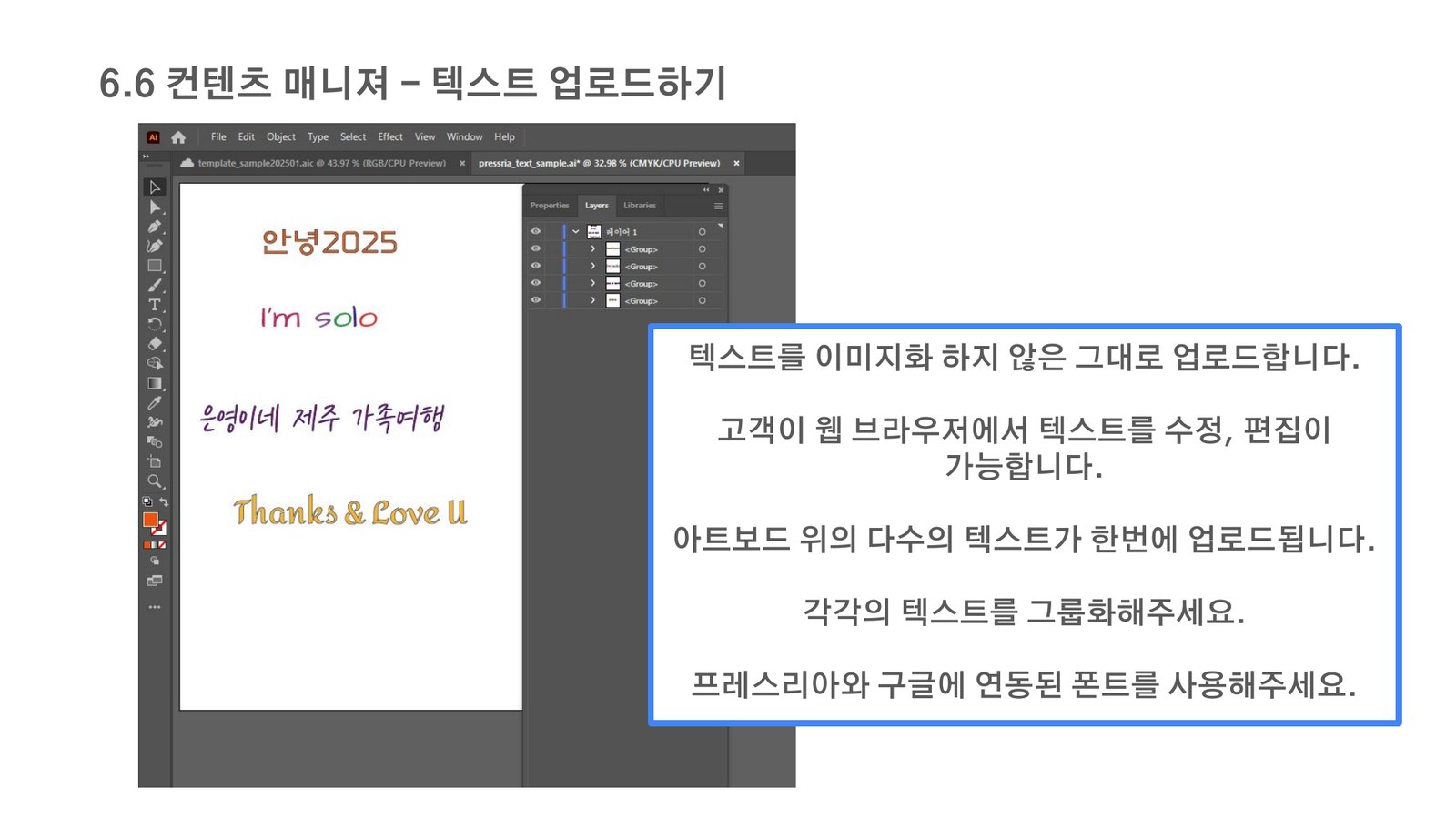
텍스트는 이미지로 만들지 말고 그대로 업로드해야 고객이 웹 브라우저에서 직접 수정할 수 있습니다. 아트보드의 여러 텍스트를 한 번에 업로드할 수 있으며, 각 텍스트는 그룹으로 묶고 Pressria·Google에 연동된 폰트를 사용해야 합니다.
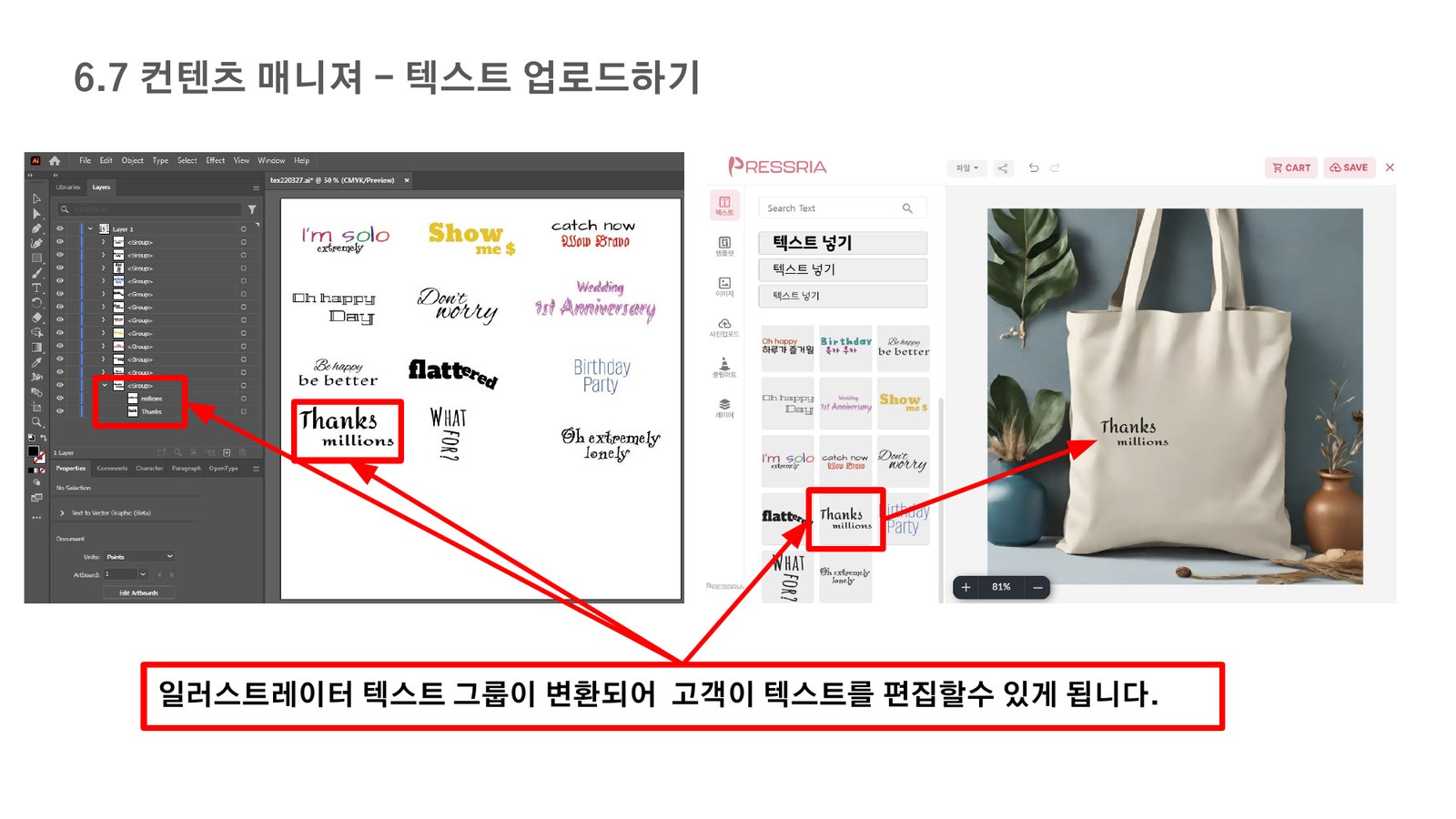
그룹화한 일러스트레이터 텍스트가 그대로 변환되어, 고객이 웹 에디터에서 내용을 자유롭게 편집할 수 있습니다.
IMAGE(PHOTO) 카테고리에서 jpg, png 이미지를 여러 장 한 번에 업로드할 수 있습니다.
클립아트는 Compound Path, Path, Group 세 가지 형태를 인식합니다. 각 클립아트를 그룹으로 묶으면 여러 개를 한 번에 업로드할 수 있습니다.
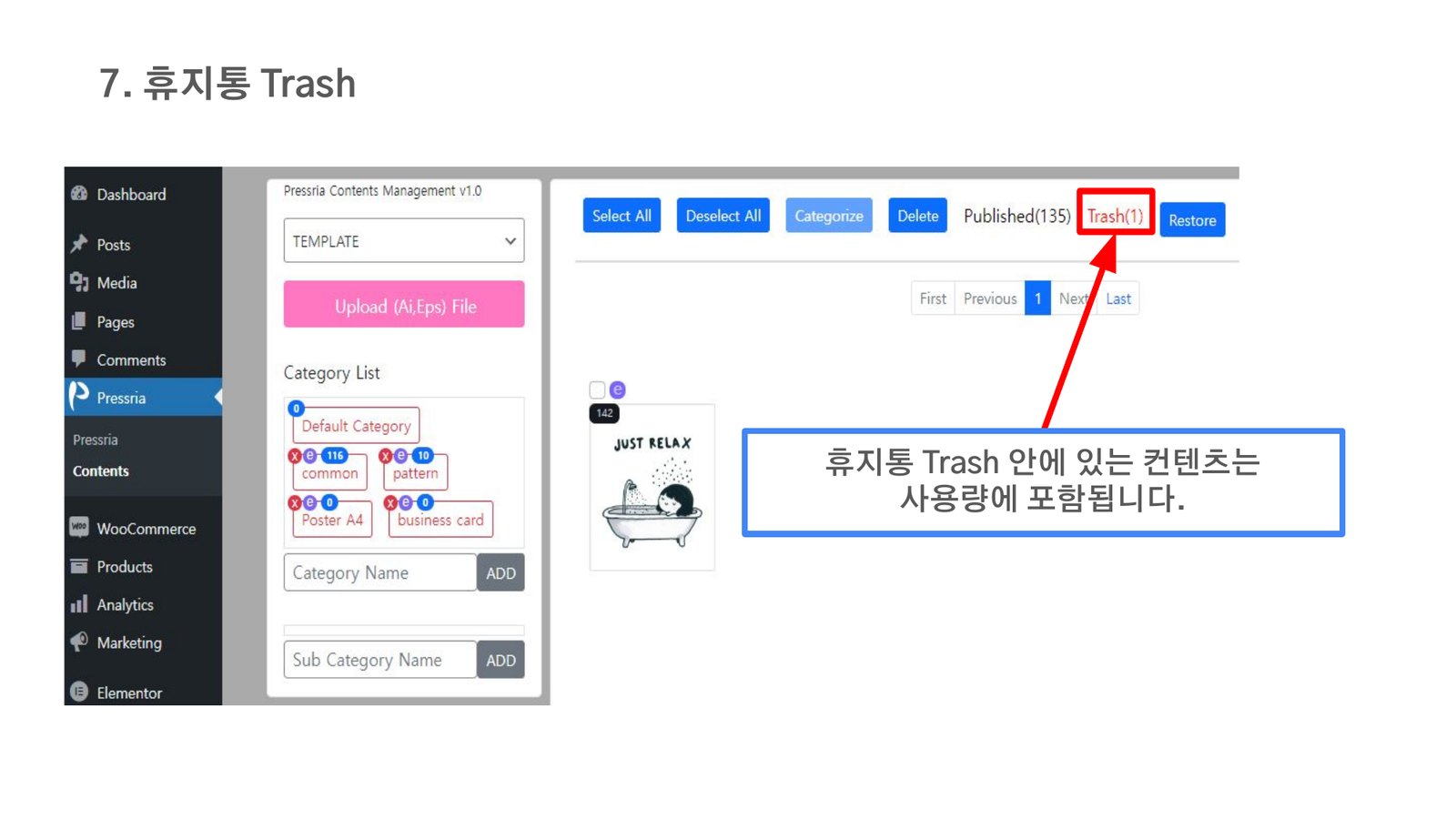
삭제한 템플릿·텍스트·이미지·클립아트는 휴지통으로 이동합니다. 휴지통에 있는 콘텐츠도 사용량에 포함되므로, 더 이상 필요 없는 콘텐츠는 완전히 삭제하는 것이 좋습니다.
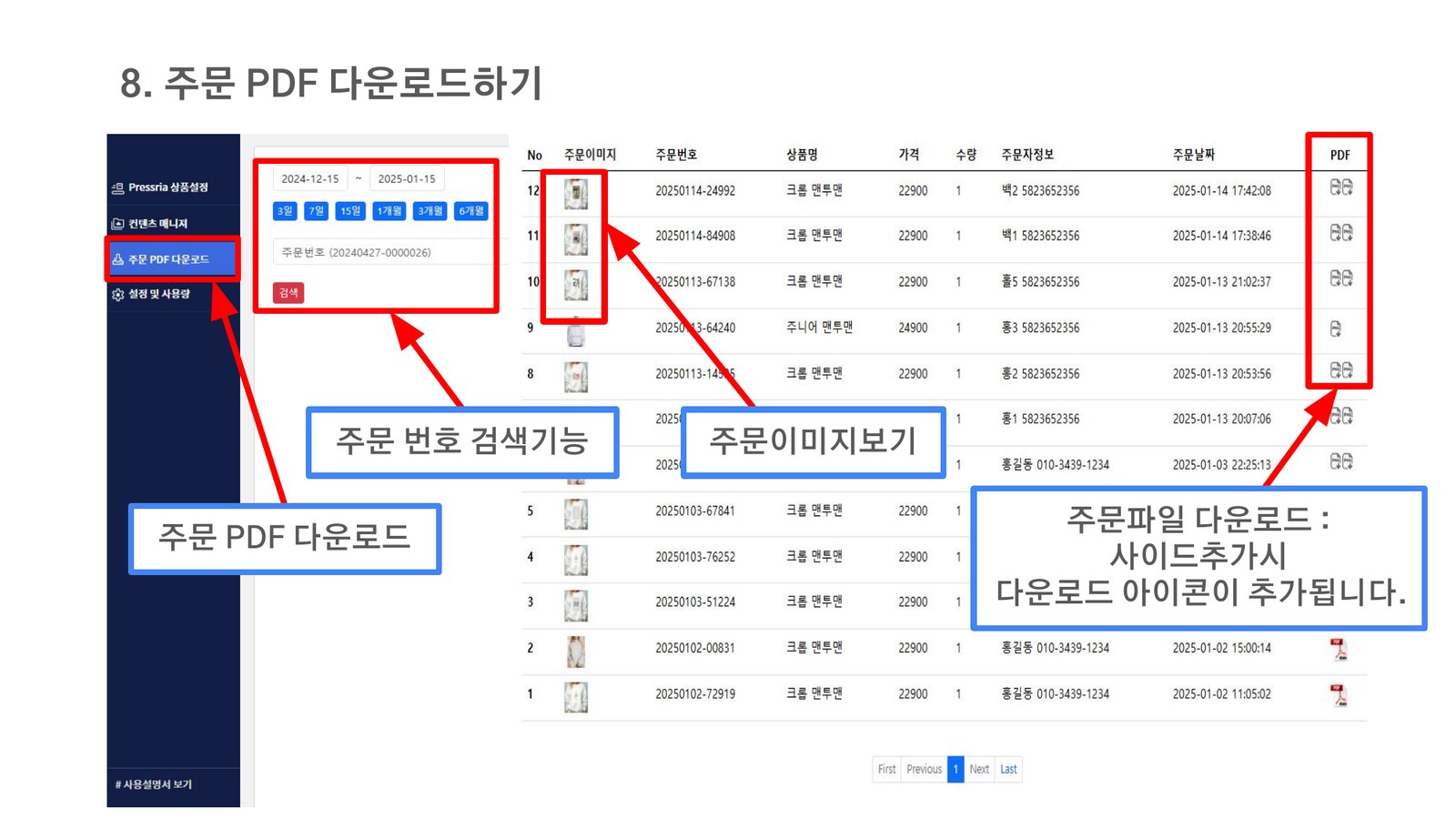
기간 또는 주문번호로 검색해 주문 목록을 조회하고, PDF 아이콘으로 인쇄용 파일을 다운로드합니다. 사이드가 여러 개인 상품은 사이드 수만큼 다운로드 아이콘이 표시됩니다.